Neste artigo você vai aprender como configurar o seu acesso da AT&M (ns Tech) para fazer a averbação do CTe pelo sistema da Coral Sistemas
Iniciando a configuração
Primeiro, ative o módulo de averbação em Menu lateral > Configurações > Módulos do Sistema. Selecione a opção "Averbação/Seguro" e clique no botão de ativação exibido na tela do módulo.
Depois de ativado, um novo item chamado Averbação/Seguro vai aparecer no menu lateral, com as opções "Averbações CTe", "Averbações de MDFe" e "Averbadores".
Clicando na opção de Averbadores vai aparecer uma tela com os averbadores configurados. Clique em novo averbador e escolha a opção AT&M (ns Tech).
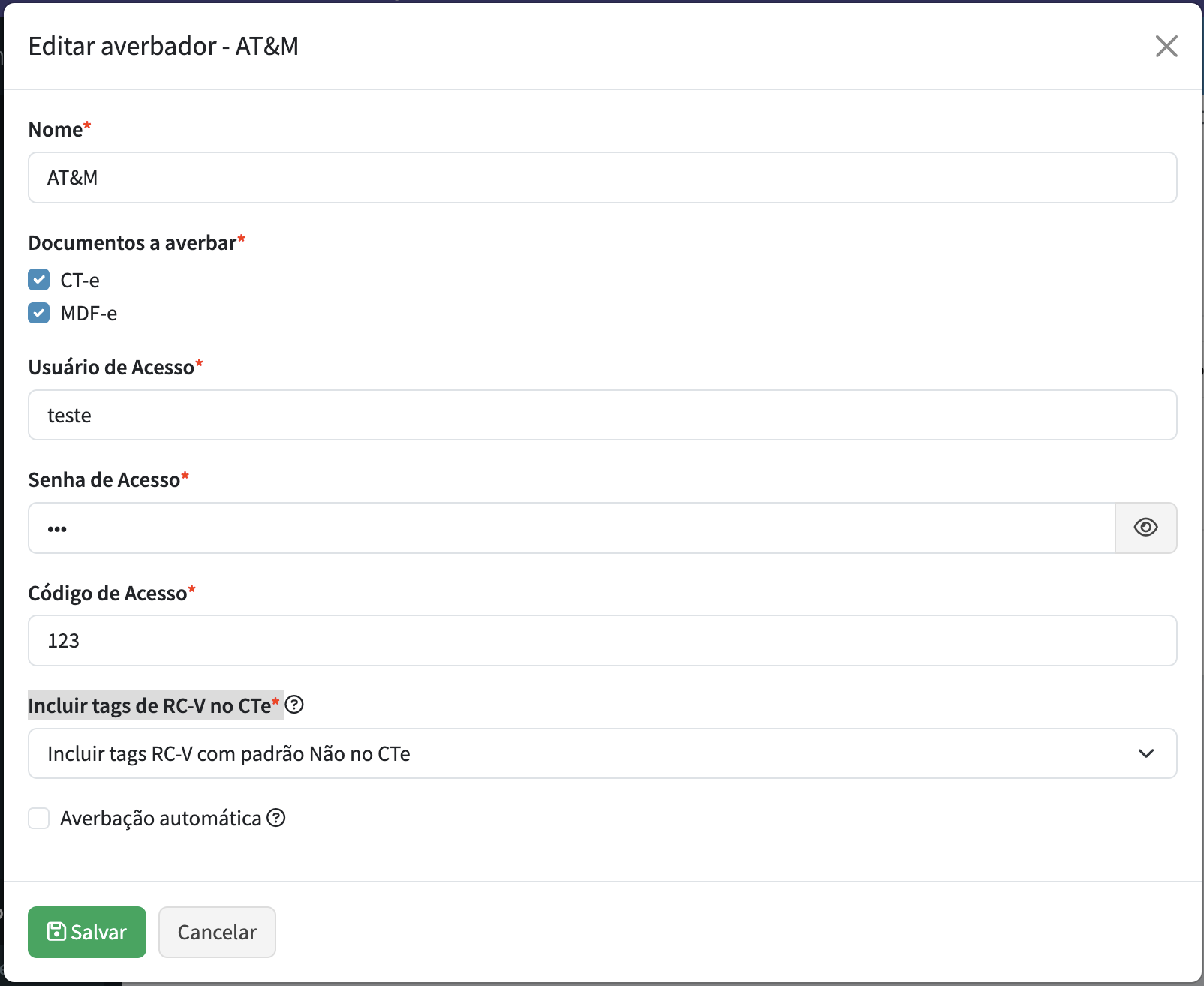
Caso deseje que o CTe seja averbado automaticamente, selecione a opção "Averbação automática".
Caso precise utilizar o CTe para averbar no seguro RCV pode considerar preencher o campo "Incluir tags de RC-V no CTe".
Cada integradora tem a opção Averbar CT-e do tipo Substituto, que já vem marcada. Se a sua seguradora não exige a averbação do CT-e Substituto, desmarque essa opção. Assim como o campo de RC-V, essa opção só aparece quando CT-e está marcado em Documentos a averbar.
Após preencher, clique em Salvar.
Agora já está pronto para começar a averbar os CTes. Veja abaixo como é simples
Averbando os CTes
Depois de configurar os dados da AT&M (ns Tech) dentro do sistema, para fazer a averbação de algum CTe basta entrar na opção Averbação/Seguro e então na opção Averbações CTe. Nessa tela vão aparecer todos os CTes que poderão ser averbados ou fazer o cancelamento da averbação. Para averbar basta clicar no botão Averbar, conforme mostra a imagem abaixo.
Caso tenha configurado a averbação automática, não será necessário clicar em Averbar para os próximos documentos emitidos.
