Como cadastrar um usuário
Última atualização: 18 de Fevereiro de 2026 às 15:49
Se a sua empresa possui mais pessoas que irão acessar o seu sistema, poderá criar um usuário para cada pessoa.
É recomendado fazer isso pois se tentar acessar com o mesmo usuário e senha através de outro dispositivo, um segundo acesso pode derrubar o seu primeiro acesso.
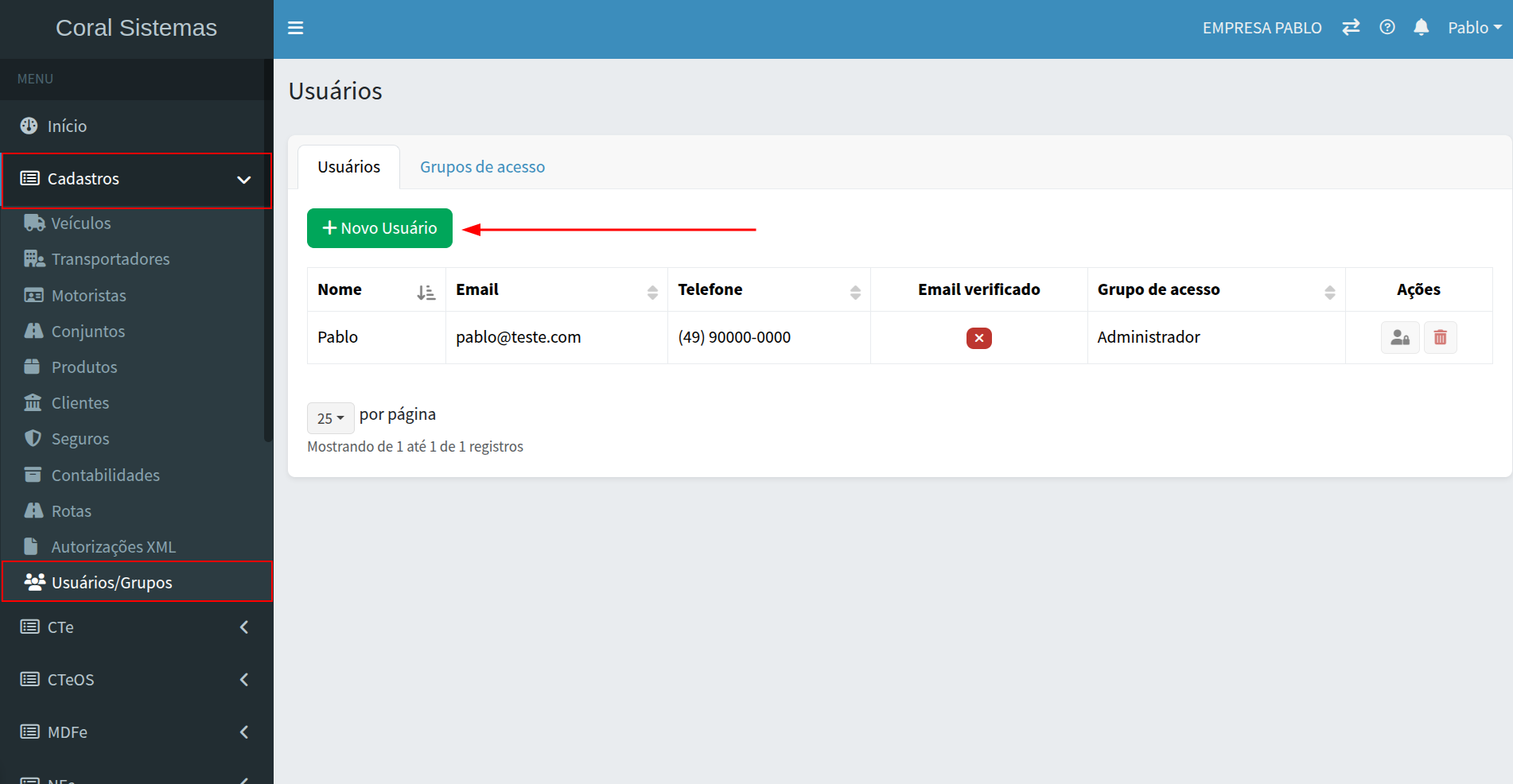
Passo 1: Clique no menu lateral em "Cadastro" e depois em "Usuários / Grupos". Nessa tela vai mostrar os usuários que já estão cadastrados. Depois clique em Novo Usuário, conforme mostra imagem abaixo.
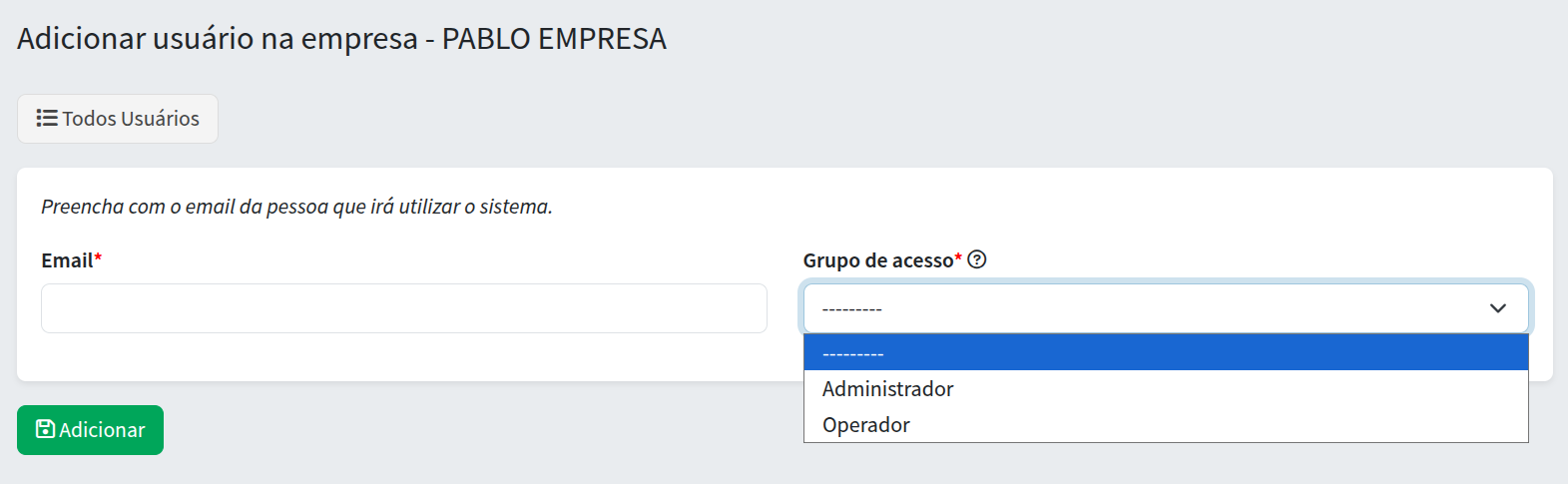
Passo 2: Informar o e-mail do novo usuário no campo e-mail como mostrado na imagem abaixo. Se esse usuário já tiver cadastro, o sistema irá vincular o cadastro dele na sua empresa.
Grupo de acesso: Defina se este usuário será um Administrador do sistema ou Operador.
Caso o e-mail informado não existir no sistema, vai abrir uma tela para cadastrar esse novo usuário. Para isso basta preencher o formulário (mostrado na imagem abaixo) com os dados do novo usuário.
Abaixo da imagem contém uma explicação para cada campo.
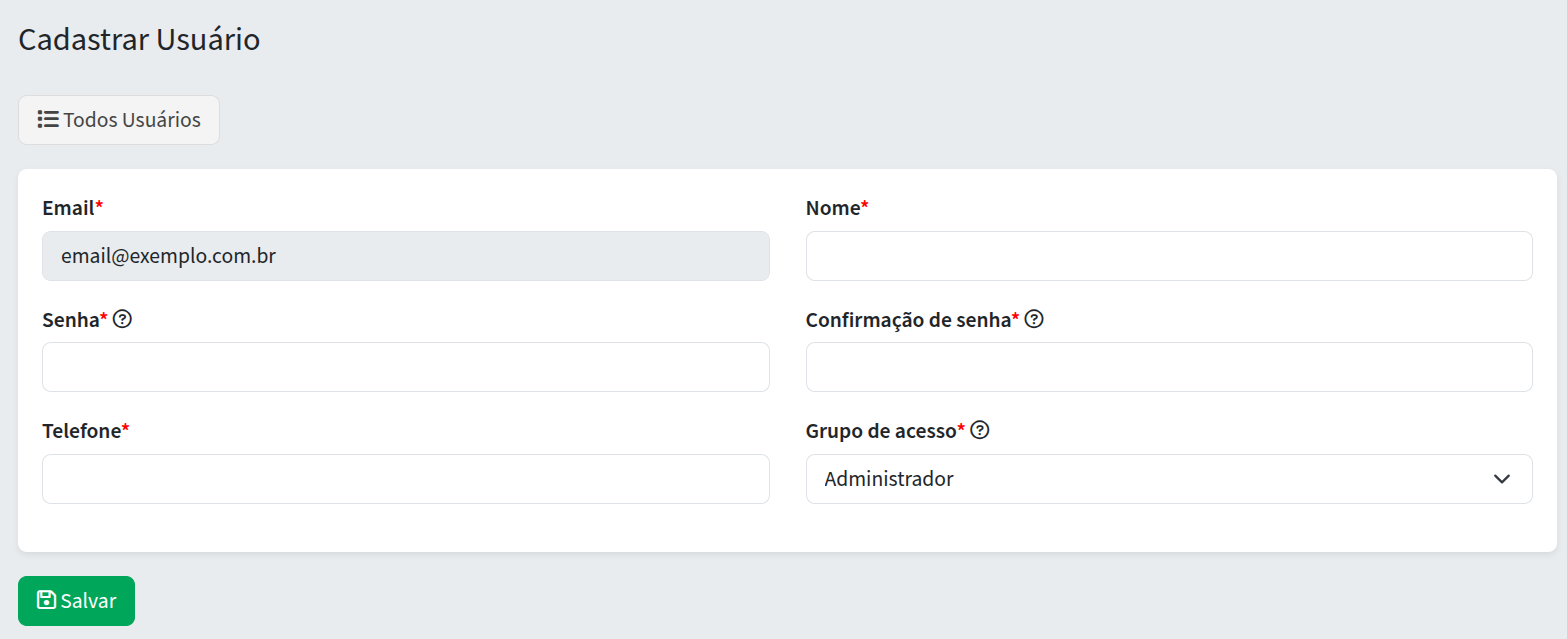
E-mail: Preencher com o endereço de e-mail do novo usuário
Nome: Preencher com o nome do novo usuário.
Senhas: Os campos "Senha" e "Confirmação de senha" vai usar para definir uma senha para esse usuário.
Depois o próprio usuário pode trocar a senha por segurança.
Telefone: Preencher com o telefone ou Whatsapp do novo usuário
Grupo de acesso: Defina se este usuário será um Administrador do sistema ou Operador.
Depois de preencher tudo, basta clicar em Salvar.
Passo 4: Depois de salvar, se não der nenhum erro, o sistema vai enviar um e-mail para o endereço cadastrado. Basta o usuário entrar no e-mail e finalizar o processo clicando em Ativar.
Caso esteja com dificuldades para fazer o cadastro, ou esteja apresentando alguma mensagem de erro, entre em contato com o nosso suporte técnico, através do WhatsApp.