Existe um tipo de transporte onde uma transportadora é contratada por outra transportadora para fazer todo o serviço do transporte. E nesse caso a transportadora contratada deve emitir um CTe do tipo "Subcontratação", também conhecido como "Contra CTe".
Mais informações sobre o tipo de transporte de subcontratação pode ser visto clicando aqui.
Acompanhe o passo a passo abaixo para saber como fazer o CTe de Subcontratação:
Existem duas forma de fazer o CTe de Subcontratação: Pode lançar manualmente as informações e pode importar o XML do CTe emitido pela primeira transportadora.
Método 1: Importando o CTe anterior
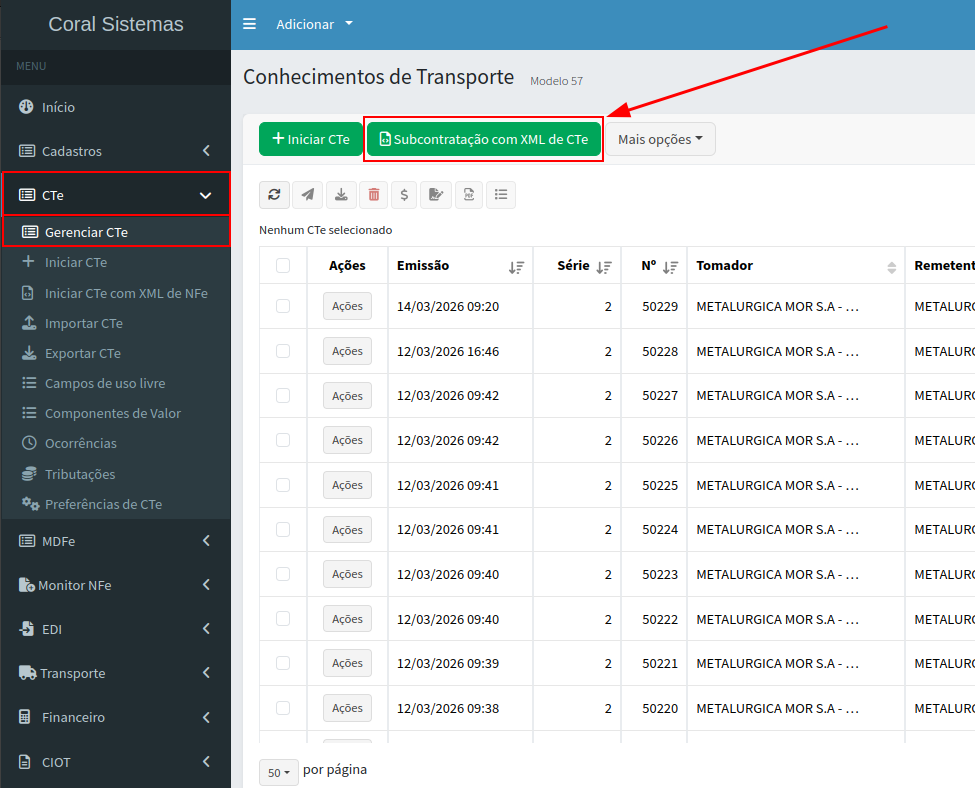
1º Passo: No menu lateral entre em CTe > Gerenciar CTe. Feito isso, clique no botão "Subcontratação com XML de CTe", conforme mostra a imagem abaixo:
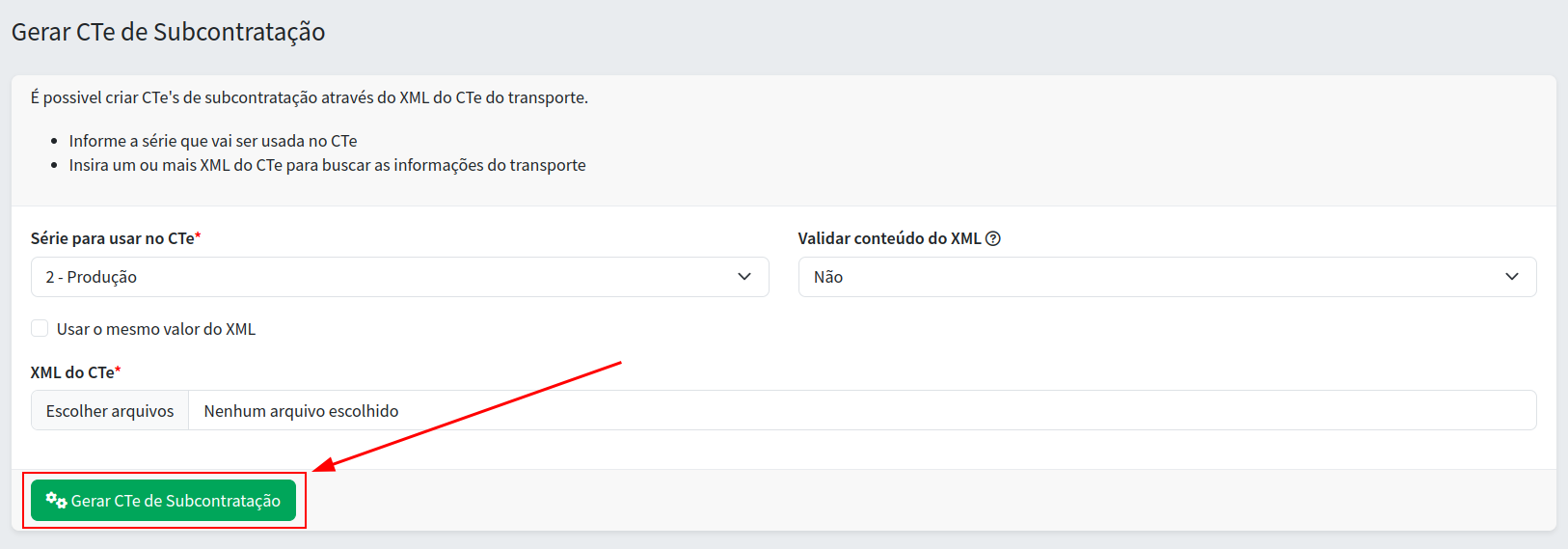
2º Passo: Na página que abrir, clique em "Escolher Arquivos". Selecione o arquivo .XML do CTe que está salvo no seu computador e clique em Abrir. Depois basta clicar no botão verde em "Gerar CTe de Subcontratação"
3º Passo: Após isso, vai abrir a tela do CTe com praticamente todas as informações já preenchidas.
Basta preencher o restante dos dados e, por fim, clicar em "Salvar". Caso estiver faltando alguma informação, o sistema vai acusar quando clicar em Salvar. Depois de salvo, basta enviar para a SEFAZ clicando em "Ações" > "Enviar para a SEFAZ".
Metodo 2: Gerando manualmente o CTe de Subcontratação
Caso a transportadora que lhe contratou não tenha enviado o arquivo .XML do CTe, ainda pode fazer o CTe lançando as informações manualmente. Para fazer isso é preciso seguir os próximos passos:
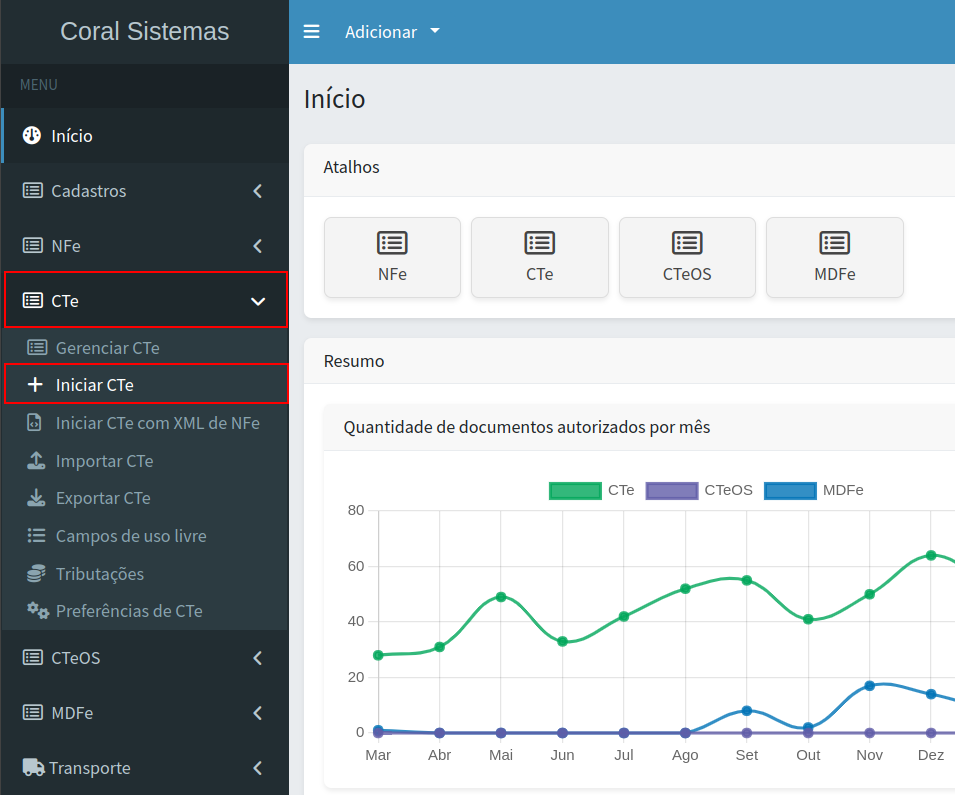
1º Passo: Clique no menu lateral em "CTe", e clique em "Iniciar CTe", conforme mostra imagem abaixo:
2º Passo: Após isso, vai abrir a tela de preenchimento do CTe. Para fazer um CTe do tipo Subcontratação você deve mudar o campo "Tipo de Serviço" para a opção "1 - Subcontratação".
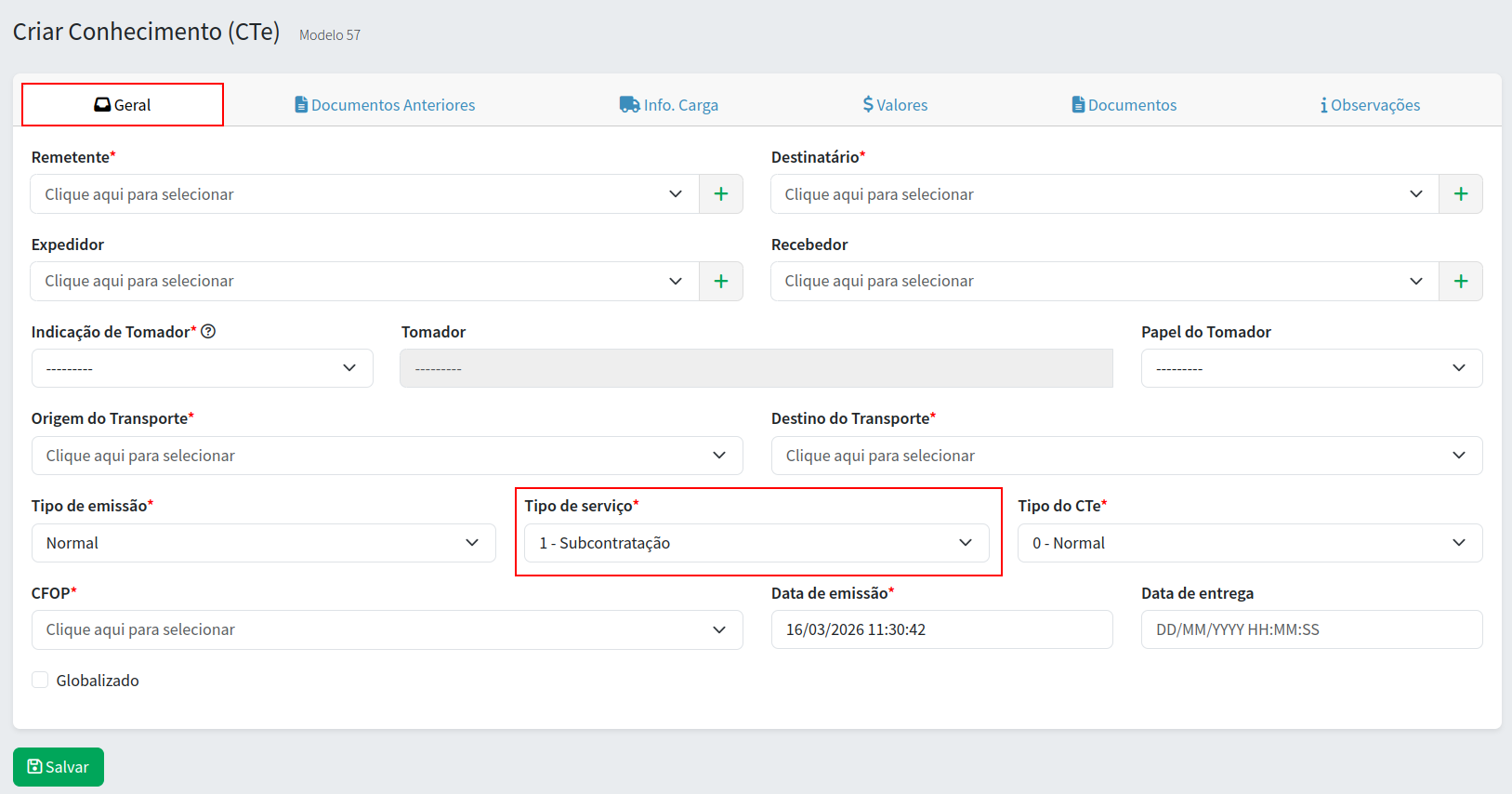
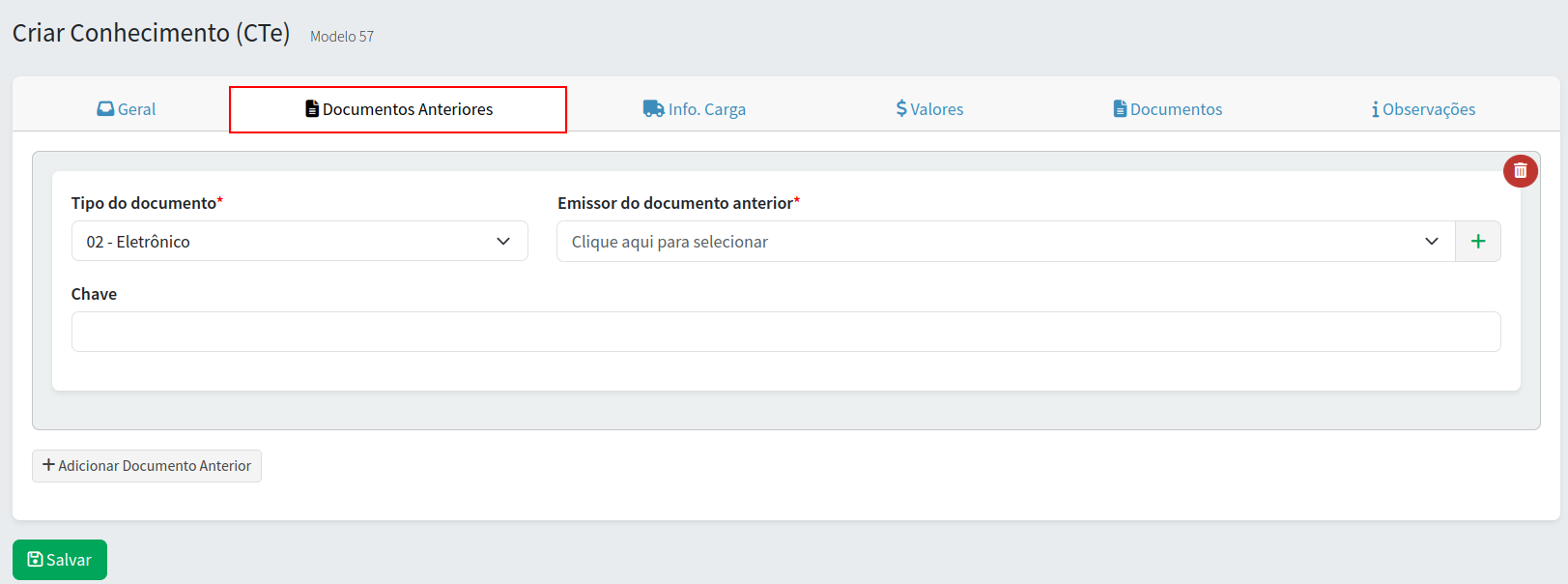
E então, na aba "Documentos Anteriores", vai informar os dados da transportadora que lhe contratou e a chave de acesso do CTe que eles emitiram.
Os demais dados preencha normalmente de acordo com o transporte que está fazendo.
Após preencher o CTe, pode clicar em "Salvar".
Depois de salvar o CTe basta clicar em "Ações" > "Enviar para a SEFAZ".
Qualquer dúvida na hora de emitir o CTe de Subcontratação basta contactar o nosso suporte, através do WhatsApp.