Como emitir um CTeOS
Última atualização: 6 de Março de 2026 às 17:54
Partindo da tela inicial do sistema, a emissão do CTeOS é muito simples. Veja abaixo o passo a passo:
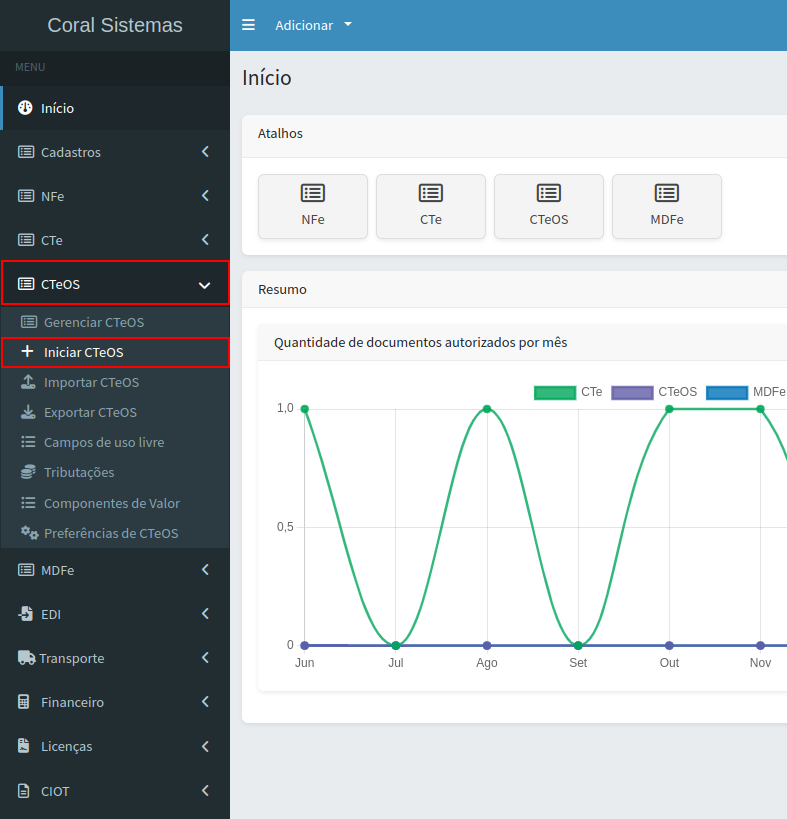
Passo 1. No menu lateral, clique na opção "CTeOS" e depois em "Iniciar CTeOS", conforme mostra a imagem abaixo:
Passo 2. Depois de clicar em "Iniciar CTeOS", a tela para preencher o documento é aberta e é nela que vai preencher as informações da viagem / transporte, conforme pedem os campos.
Logo abaixo baixo de alguns campos tem alguns botões extras que são: Editar (Lápis) e o botão de Adicionar (sinal de adição verde).
Por exemplo, clicando no campo Tomador o sistema vai mostrar os clientes que já estão cadastros e então você pode procurar e selecionar o tomador.
Caso o tomador não esteja cadastrado você pode clicar no sinal de adição ( + ), verde, para cadastrar um novo cliente.
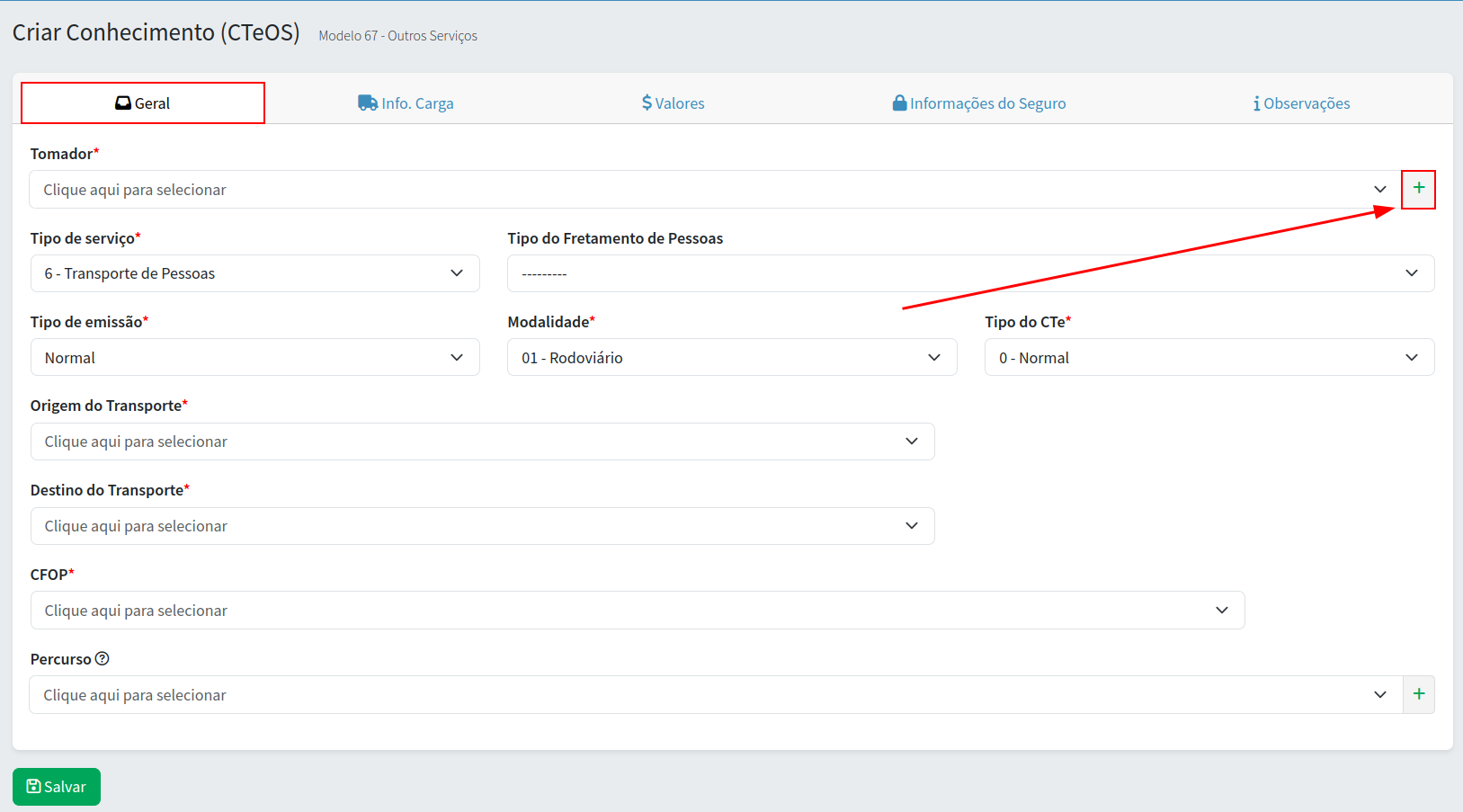
Tomador: Aqui é onde vai informar o Tomador do serviço, ou seja, o cliente, quem vai pagar pelo serviço de transporte. Clicando no retângulo do campo o sistema vai mostrar os clientes já cadastrados. Caso ainda não esteja cadastrado então você pode clicar no sinal de +, verde, logo abaixo do campo.
Tipo de serviço: Neste campo vai informar qual é o tipo de transporte que está fazendo. 6- Transporte de pessoas. 8- Excesso de bagagem.
Tipo de emissão, Tipo de CTe: Esses 2 campos, na maioria das vezes pode manter como normal. Caso esteja querendo fazer um CTe de algum tipo específico pode alterar e se precisar pode entrar em contato conosco através do suporte.
Modalidade: Já ficará preenchido a opção 01- Rodoviário
Origem do Transporte: Nesse campo vai informar a cidade de origem do transporte, normalmente é a cidade onde vai carregar.
Destino do Transporte: Nesse campo vai informar a cidade de destino do transporte, normalmente é a cidade onde vai descarregar.
Data de Emissão: Normalmente mantem a data e hora atual. Em alguns casos específicos pode colocar uma data retroativa.
CFOP: O CFOP é o código fiscal que descreve o tipo de serviço de transporte que está sendo realizado. Mais informações sobre o CFOP pode ser encontrada aqui.
Percurso: Se não forem estados vizinhos, vai incluir no percurso os estados por onde irá passar entre a origem e destino, mas sem incluir origem e destino no percurso.
Passo 3. Depois de preencher os campos da aba Geral, agora pode clicar na aba "Info. Carga", conforme mostra a imagem abaixo. Nesta aba são informações sobre a carga (produtos e valores da carga)
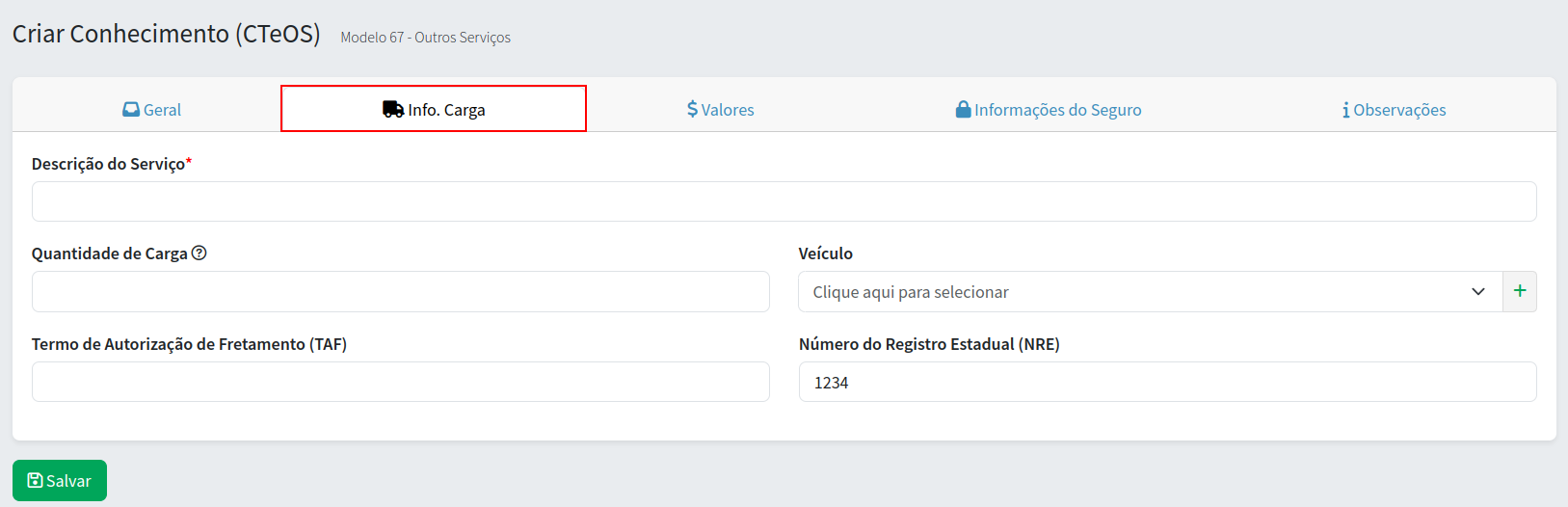
Descrição do serviço: Nesse campo deve escrever o que está transportando. Exemplo: Passageiros, transporte de valores...
Quantidade de carga: Normalmente vai informar quantos passageiros tem (se for transporte de passageiros) ou a quantia de KG da bagagem que vai levar.
Veículo: No CTeOS o campo de veículo fica dispensado de preenchimento, já que essa informação não é enviada para a SEFAZ.
Termo de Autorização de Fretamento (TAF): Nesse campo vai informar o TAF da sua empresa, TAF é o numero do registro na ANTT basicamente. Vai ser utilizado para transporte interestadual.
Número do Registro Estadual (NRE): Esse número é do registro no órgão regulador de transporte do seu estado. Vai usar essa informação quando for um transporte dentro do estado. Mais informações sobre esses dois últimos campos vai encontrar acessando: O que é TAF e Número do Registro estadual
Passo 4. Agora vamos para a aba "Valores", conforme mostra na imagem abaixo. Nessa aba serão preenchidos os valores do serviço.
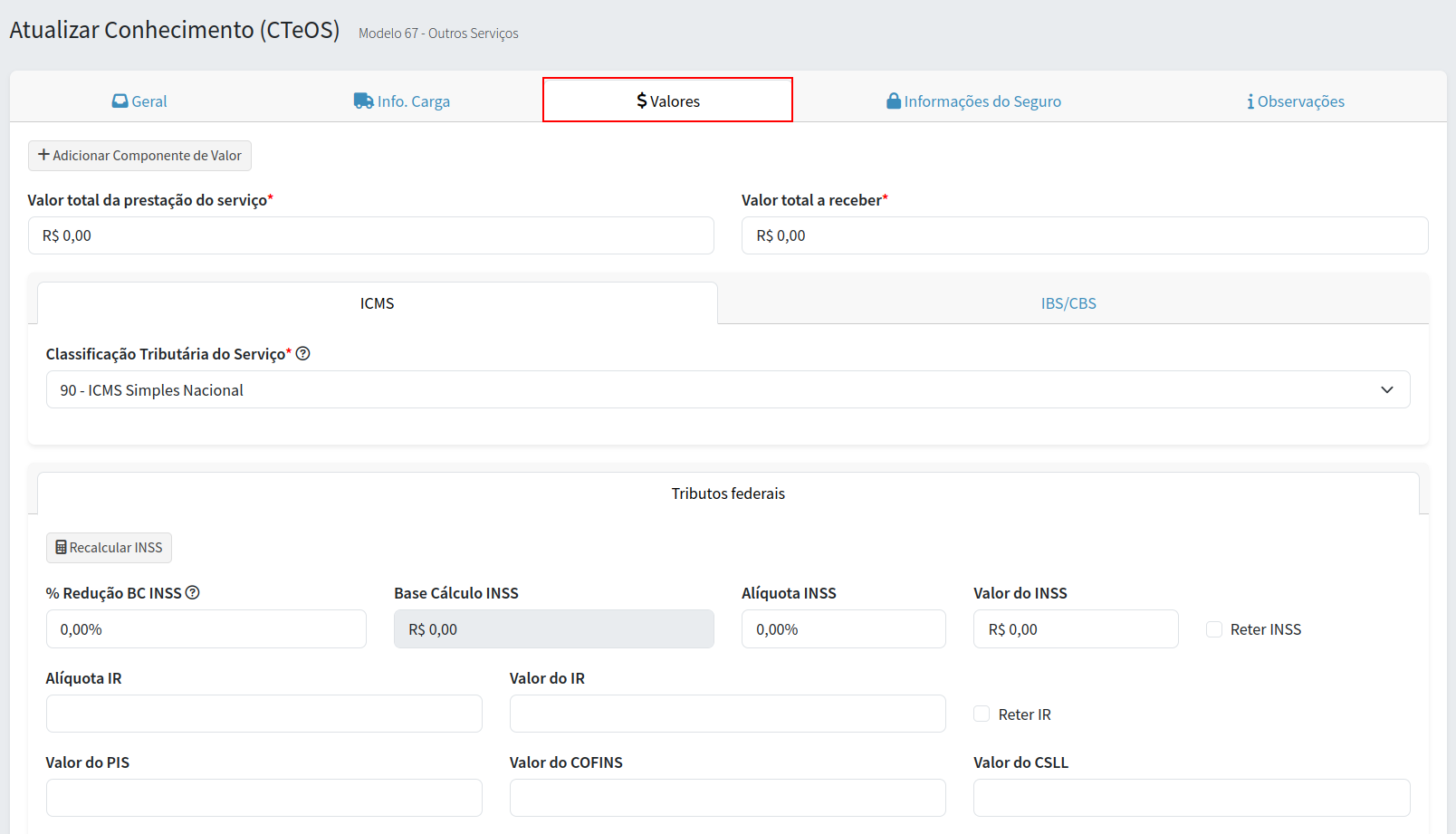
Valor total da prestação do serviço: Aqui é onde vai informar o valor total do serviço do transporte que está fazendo.
Valor total a receber: E neste campo vai informar qual o valor que vai receber do seu cliente pelo serviço de transporte.
Classificação tributária do serviço: Aqui é onde vai informar a classificação tributária referente a modalidade de pagamento do imposto. Recomendamos conferir com sua contabilidade se tiver dúvidas do que preencher nesse campo.
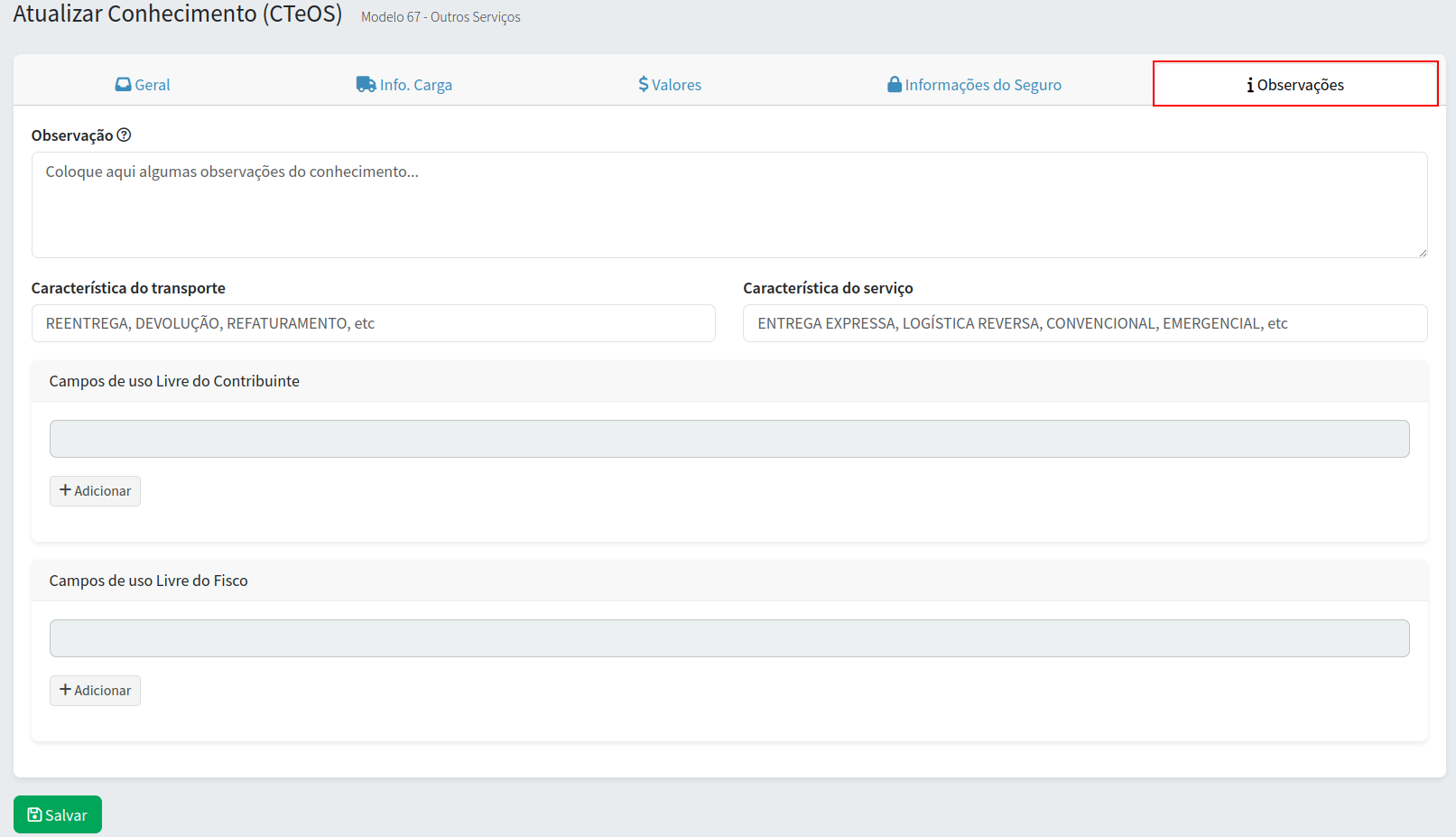
Passo 5. Depois de preencher todos os campos de acordo com o que o sistema pede, você já pode clicar em Salvar, conforme apontado na imagem abaixo
Ao clicar em Salvar, se estiver faltando alguma informação, o sistema vai mostrar uma mensagem na cor vermelha ou até mesmo vai dar um destaque para o campo que está faltando preencher. Caso esteja tudo certo, vai aparecer uma mensagem, em verde, dizendo "CTeOS salvo com sucesso".
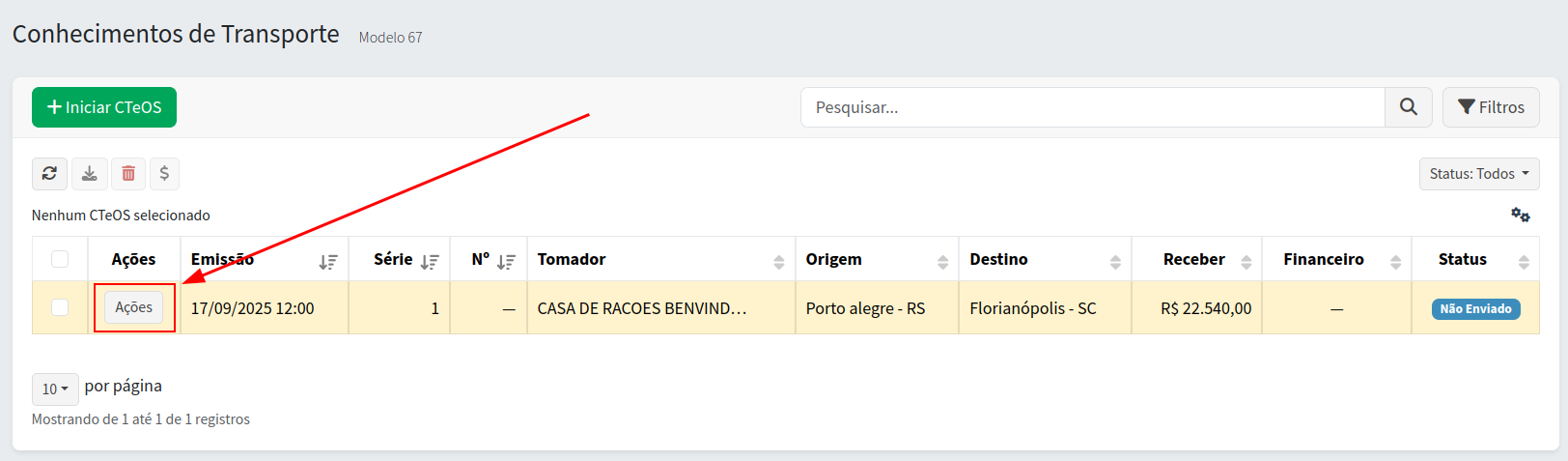
Passo 6. Então depois de salvo, o CTeOS vai aparecer na lista de CTeOS. Nesta lista ele vai aparecer com o status "Não Enviado". Isso significa que ele ainda não foi enviado para a SEFAZ (Secretária da Fazenda).
Para emitir e autorizar o documento, basta clicar no botão de "Ações", conforme mostra a imagem abaixo:
Na janela que abrir, clica na opção Enviar para a SEFAZ.
Se tiver tudo certo com o seu documento, a SEFAZ (Secretaria da Fazenda) vai autorizar e estará pronto o documento.
Caso esteja faltando algo, ou tenha alguma informação errada, vai aparecer uma mensagem de rejeição em vermelho, dizendo o motivo da rejeição.
Caso precise corrigir alguma informação, pode clicar em "Ações" e clicar na opção "Editar".
E também fique a vontade para chamar nossa equipe de suporte, através do WhatsApp para lhe ajudar com a emissão do documento.