Como emitir o CIOT
Última atualização: 20 de Fevereiro de 2026 às 16:40
Neste artigo você vai aprender como emitir o CIOT no sistema, veja como é simples fazer esse processo.
Lembrando que, a integração é feita com a eFrete. Não cobramos nenhum valor pela integração, vai ter somente os custos da eFrete.
O primeiro passo é habilitar o módulo do CIOT no seu sistema.
Para ativar o módulo do CIOT deve-se ir no menu lateral, na opção Configurações e então em Configurações do Sistema, marque a opção "Código Identificador da Operação de Transporte (CIOT)" e clicar em "Salvar", conforme mostra imagem abaixo.
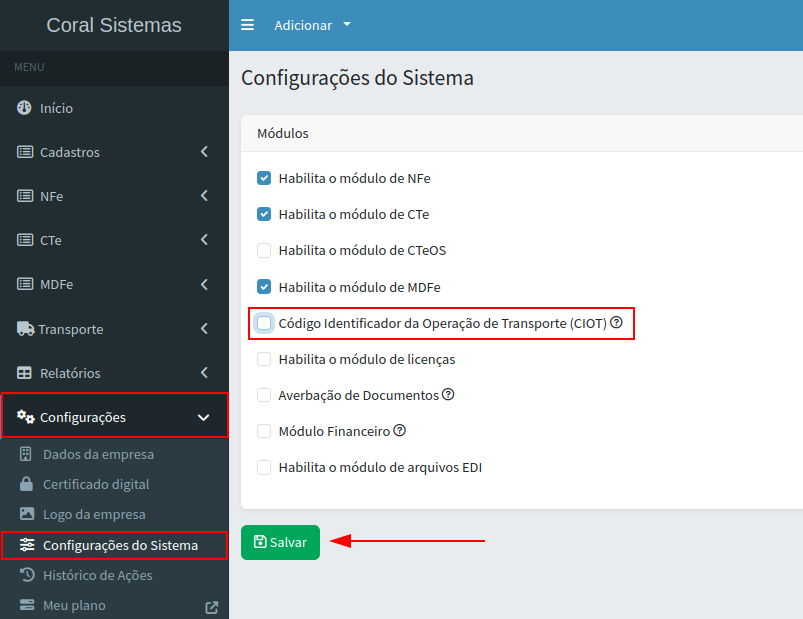
Após salvar a configuração, um novo item chamado CIOT será exibido no menu lateral.
O segundo passo é configurar a integração com a eFrete.
Em seguinda, acesse as configurações do CIOT pelo menu lateral em CIOT > Preferências do CIOT
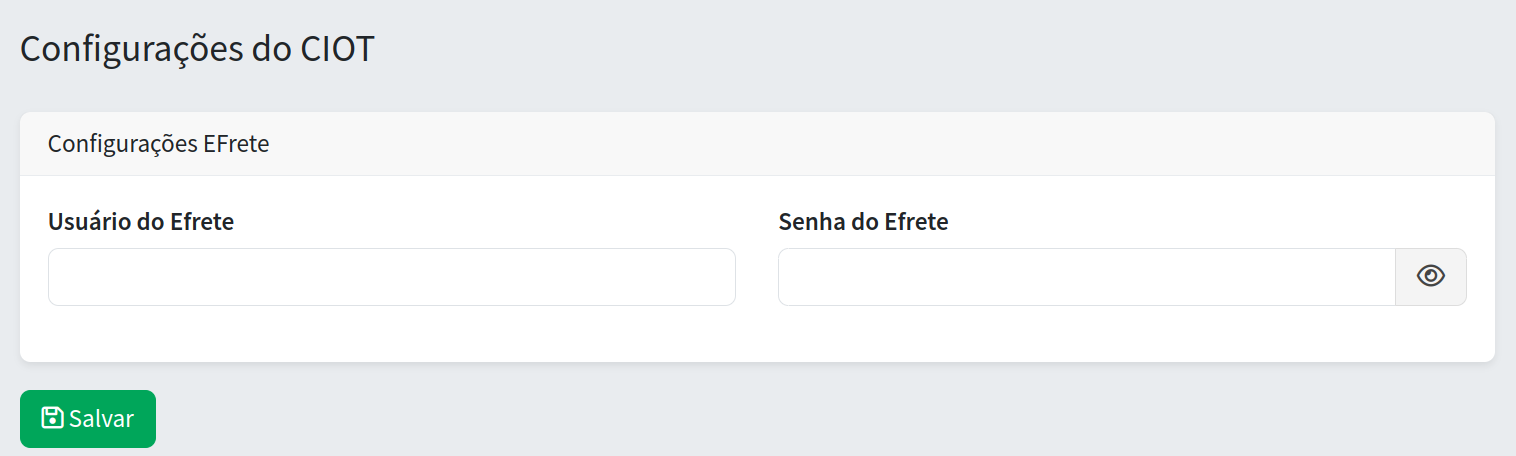
Preencha os campos com as credenciais de integração que a eFrete forneceu, após o preenchimento pode clicar em "Salvar".
Salvando a integração o sistema já está configurado para emitir o CIOT.
Agora podemos emitir o CIOT de duas formas:
Geração automática, a partir de um CTe já emitido.
Preenchimento manual, informando os dados diretamente no documento;
Gerando o CIOT através do CTe: Para fazer desta forma, é preciso ir até o menu lateral em CIOT > Iniciar CIOT através de CTe
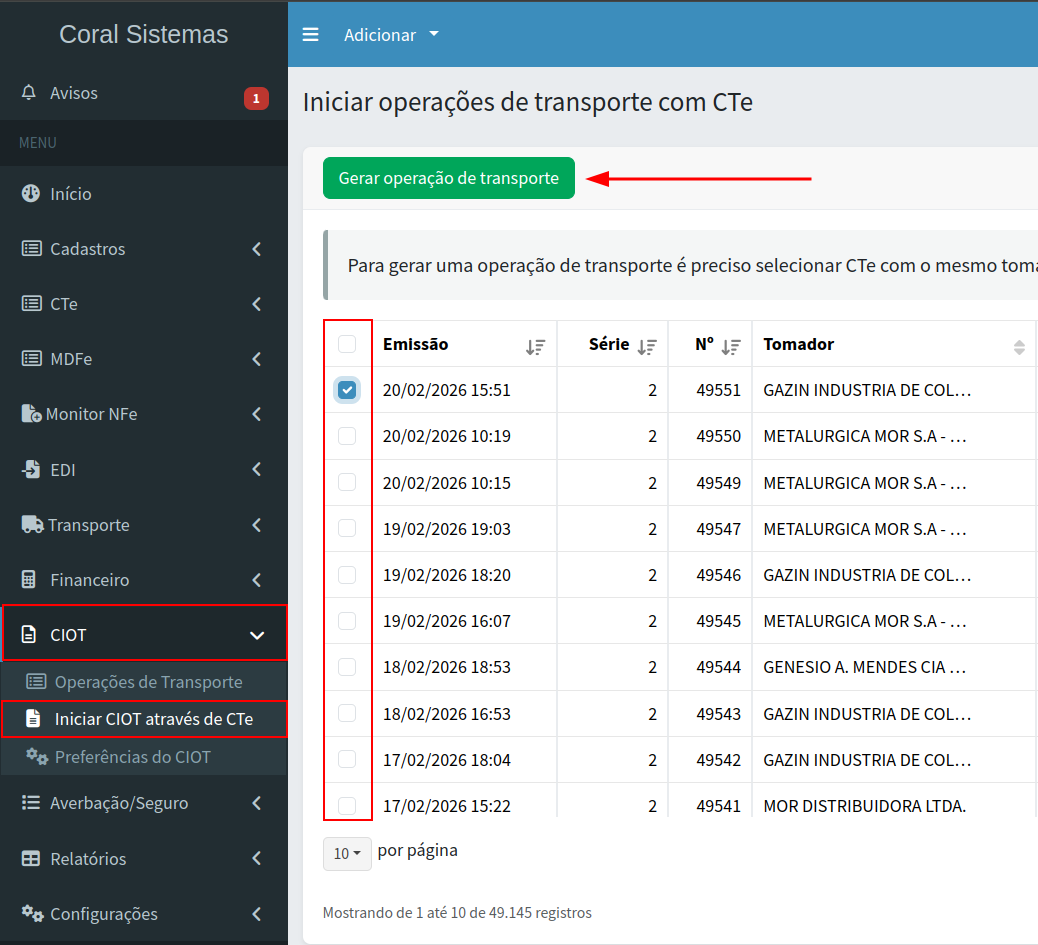
Selecione o CTe na coluna da esquerda e clique no botão verde para gerar o CIOT.
Preenchendo manualmente: Para fazer manualmente, é preciso ir até o menu lateral em CIOT > Operações de Transporte.
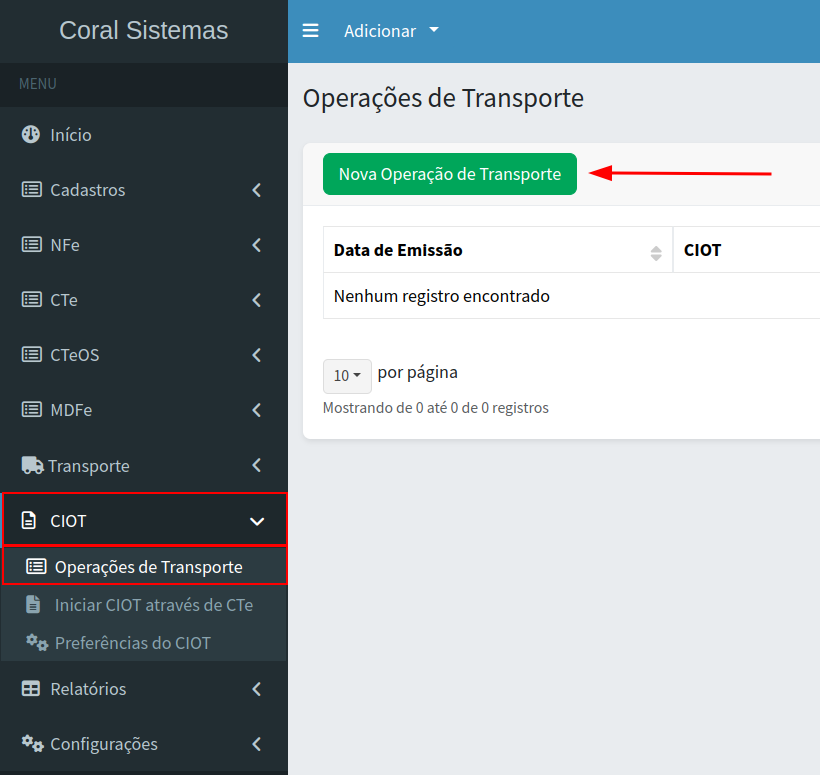
Após isso, vai ser mostrado uma tela com as informações do CIOT a serem preenchidas.
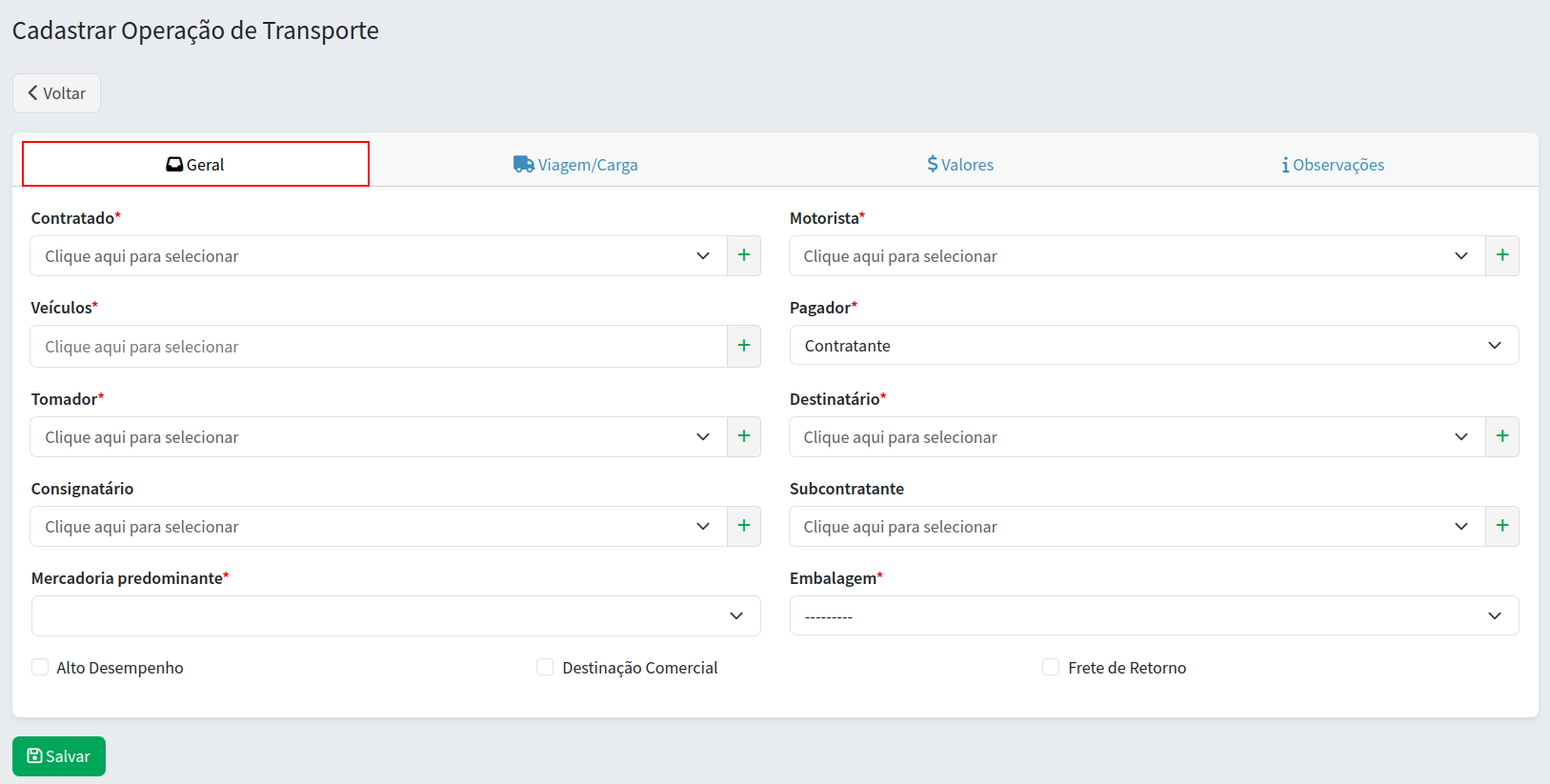
Explicando alguns campos e suas funções.
Os campos obrigatórios estão destacados com um asterisco vermelho.
Tomador: Selecione o responsável pela contratação do serviço de transporte.
Destinatário: Informe o destinatário da carga, ou seja, quem irá receber a mercadoria.
Consignatário: Informe a pessoa ou empresa autorizada a receber a mercadoria, quando diferente do destinatário.
Subcontratante: Selecione a empresa responsável pela subcontratação do transporte, quando houver.
Mercadoria predominante: Informe o tipo de mercadoria que representa a maior parte da carga transportada.
Embalagem: Selecione o tipo de embalagem utilizada na mercadoria (ex.: caixa, saco, pallet, granel, etc.).
Alto Desempenho: Indique se o veículo utilizado é classificado como de alto desempenho, conforme legislação vigente.
Destinação Comercial: Informe se a mercadoria possui finalidade comercial.
Frete de Retorno: Indique se o transporte se trata de frete de retorno.
Lembrando que, há outras abas a serem preenchidas como informações da carga, valores, pagamentos, documentos...
Após preencher os campos, clique em "Salvar".
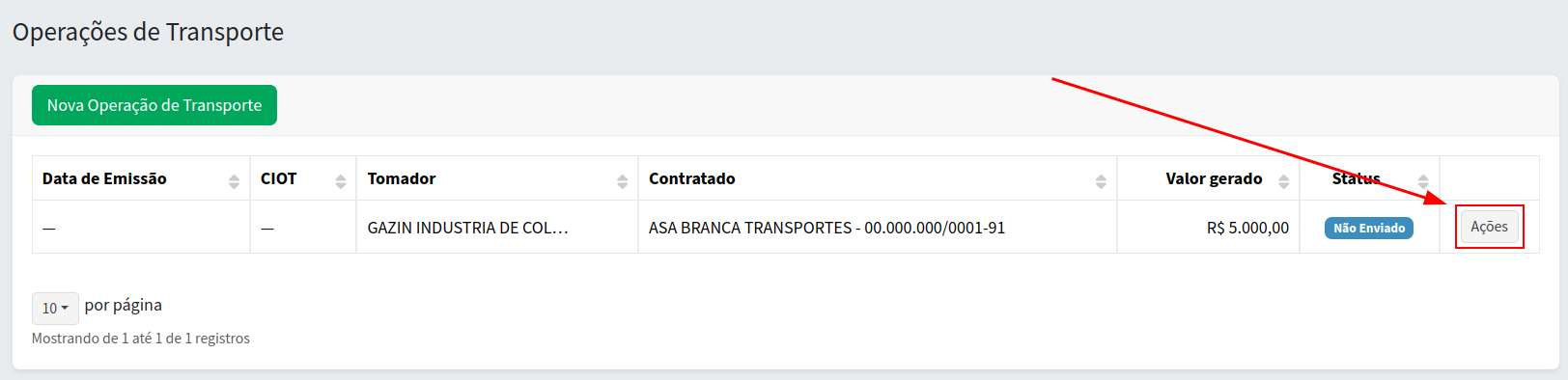
O CIOT foi salvo, clicando em "Ações", terá mais opções como ver detalhes, duplicar, editar, enviar e excluir.
Para fazer a emissão, clique em Ações > Enviar.
Qualquer dúvida sobre como emitir o CIOT em nosso sistema, basta chamar em nosso chat que temos dentro do sistema, ou através do WhatsApp