A ordem de coleta de carga é um documento utilizado pelas transportadoras para a retirada do produto no remetente. Após cadastrar uma ordem de coleta, você pode imprimir para que possa realizar o carregamento.
Para realizar esse procedimento, siga o passo a passo:
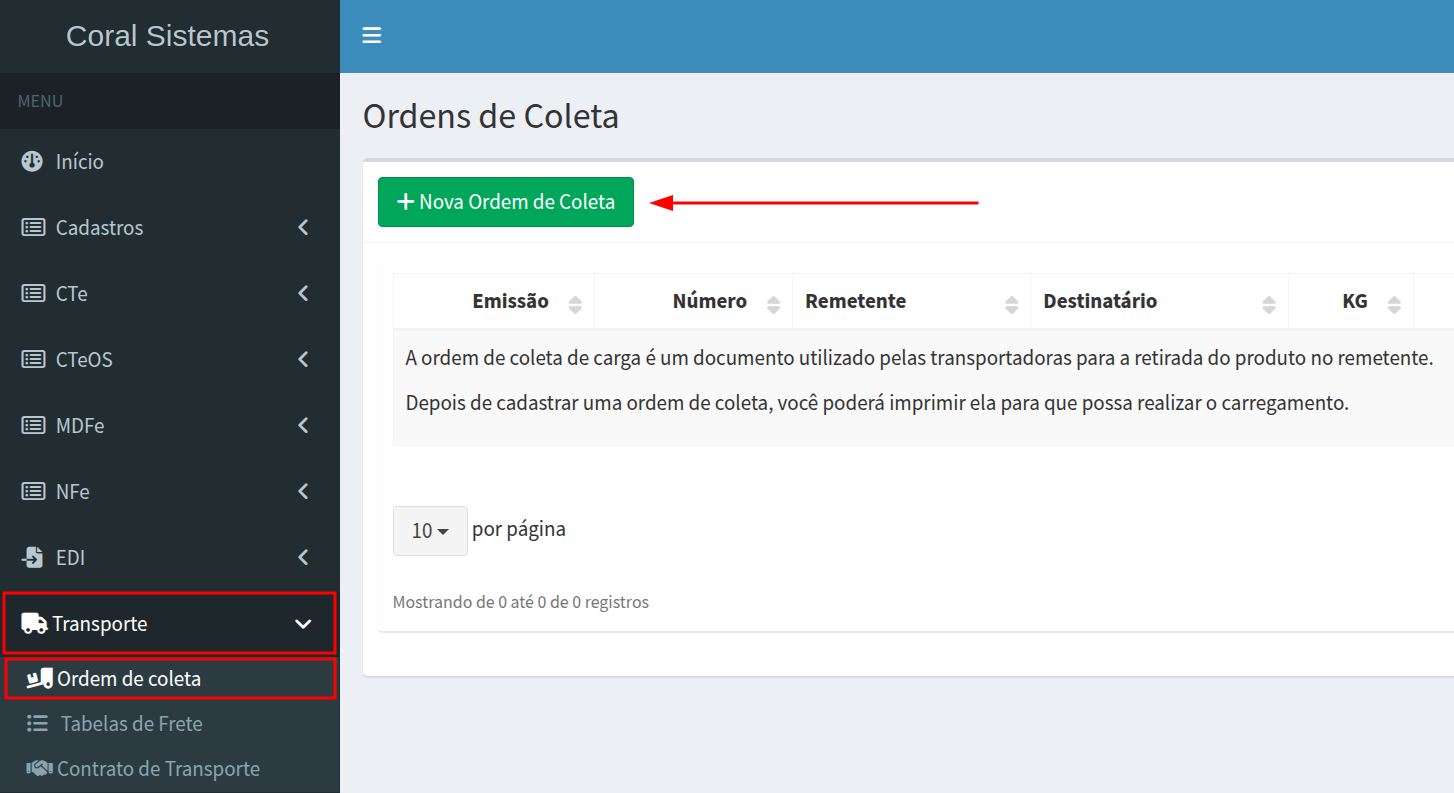
Passo 1: No menu lateral do sistema, vá até Transporte > Ordem de coleta e clique no botão verde "Nova Ordem de Coleta".
Passo 2: Após clicar em "Nova Ordem de Coleta", serão apresentadas todas as informações da interface da Ordem de Coleta que precisam ser preenchidas. Lembre-se que nem todos os campos são obrigatórios. Os campos obrigatórios estão destacados com um asterisco vermelho.
Na primeira parte da ordem de coleta é onde vai informar o Remetente (coleta) e Destinatário (entrega).
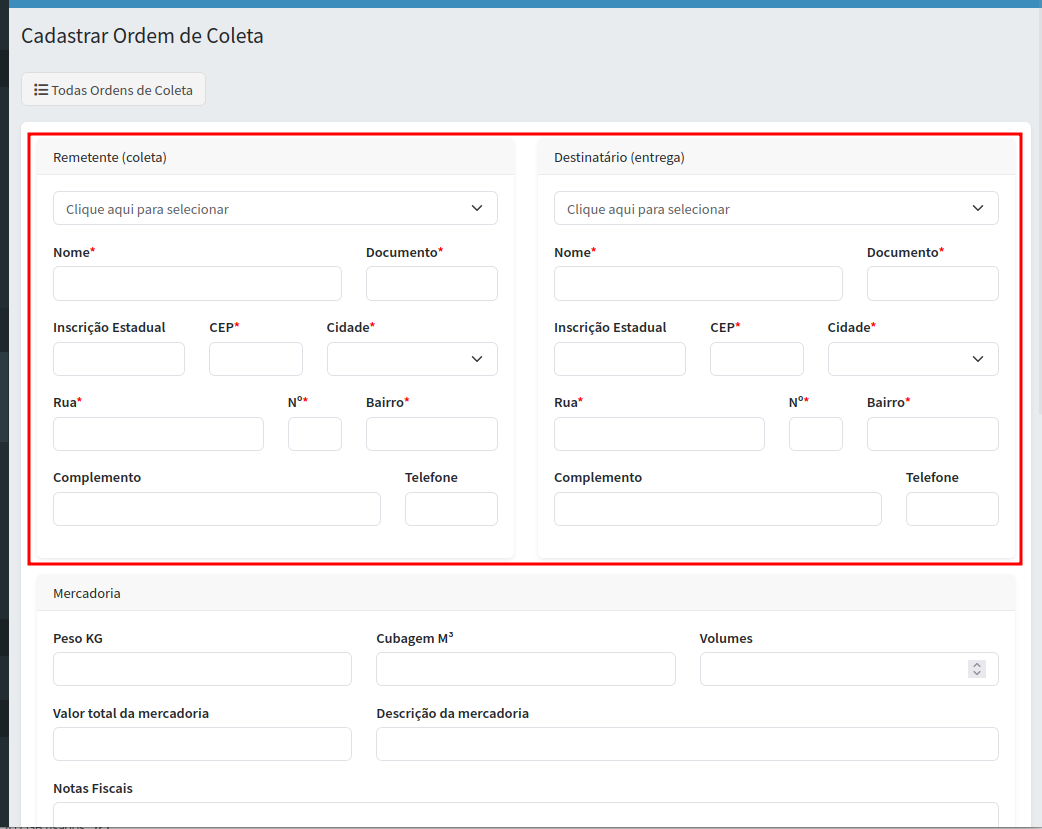
Clicando no campo onde diz "Clique aqui para selecionar" vai poder buscar o Remetente/Destinatário já cadastrado no sistema.
Depois de informar o remetente e destinatário, os próximos campos são referentes aos dados da mercadoria a ser transportada.
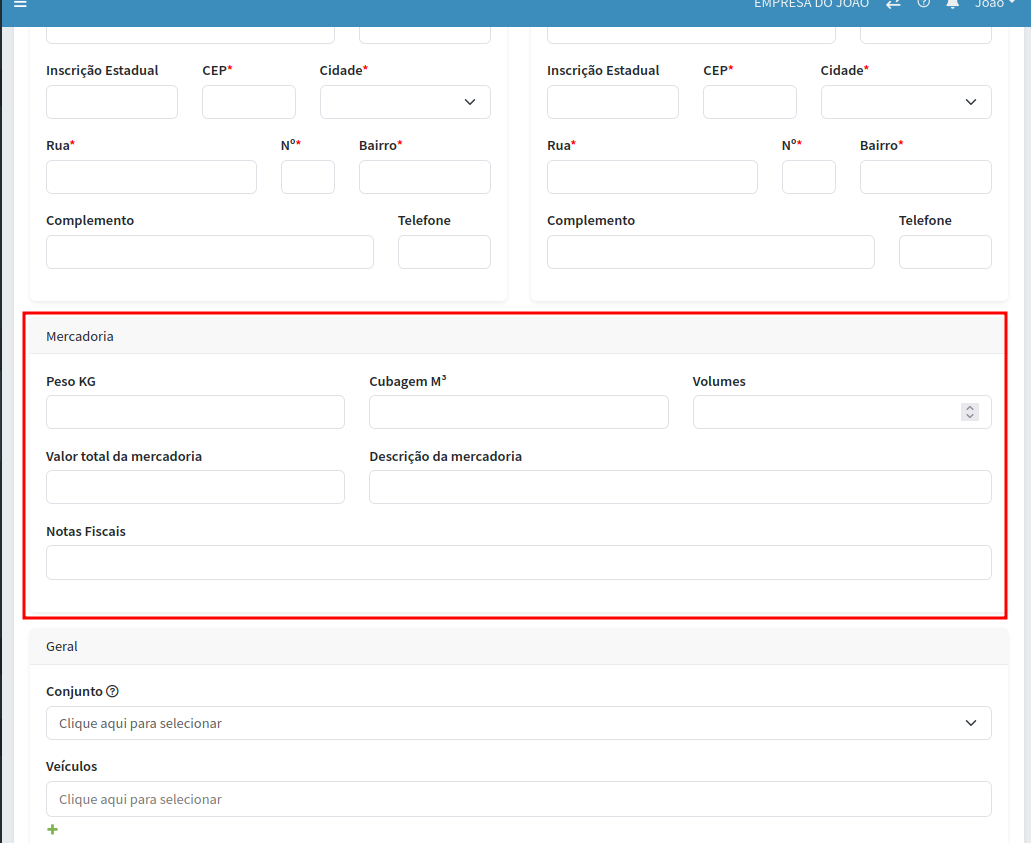
Lembrando que os campos não são obrigatórios, pode preencher apenas os campos que achar necessário:
Peso KG: Informe o peso total da mercadoria a ser coletada.
Cubagem M³: Informe o volume total da mercadoria coletada, calculado com base nas dimensões dos produtos (comprimento × largura × altura).
Volumes: Informe os volumes da mercadoria a ser coletada.
Valor total da mercadoria: Informe o valor total da mercadoria a ser coletada.
Descrição da mercadoria: É usado para adicionar observações que não estão nos outros campos, como dados exigidos pelo cliente ou detalhes da operação.
Notas Fiscais: Este é um campo de texto onde você pode informar dados de Notas Fiscais, incluindo série/número, ou outras referências relacionadas a documentação da carga.
Aqui na parte Geral da Ordem da Coleta é onde irá informar os dados do veículo, motorista e informações gerais sobre a ordem de coleta.
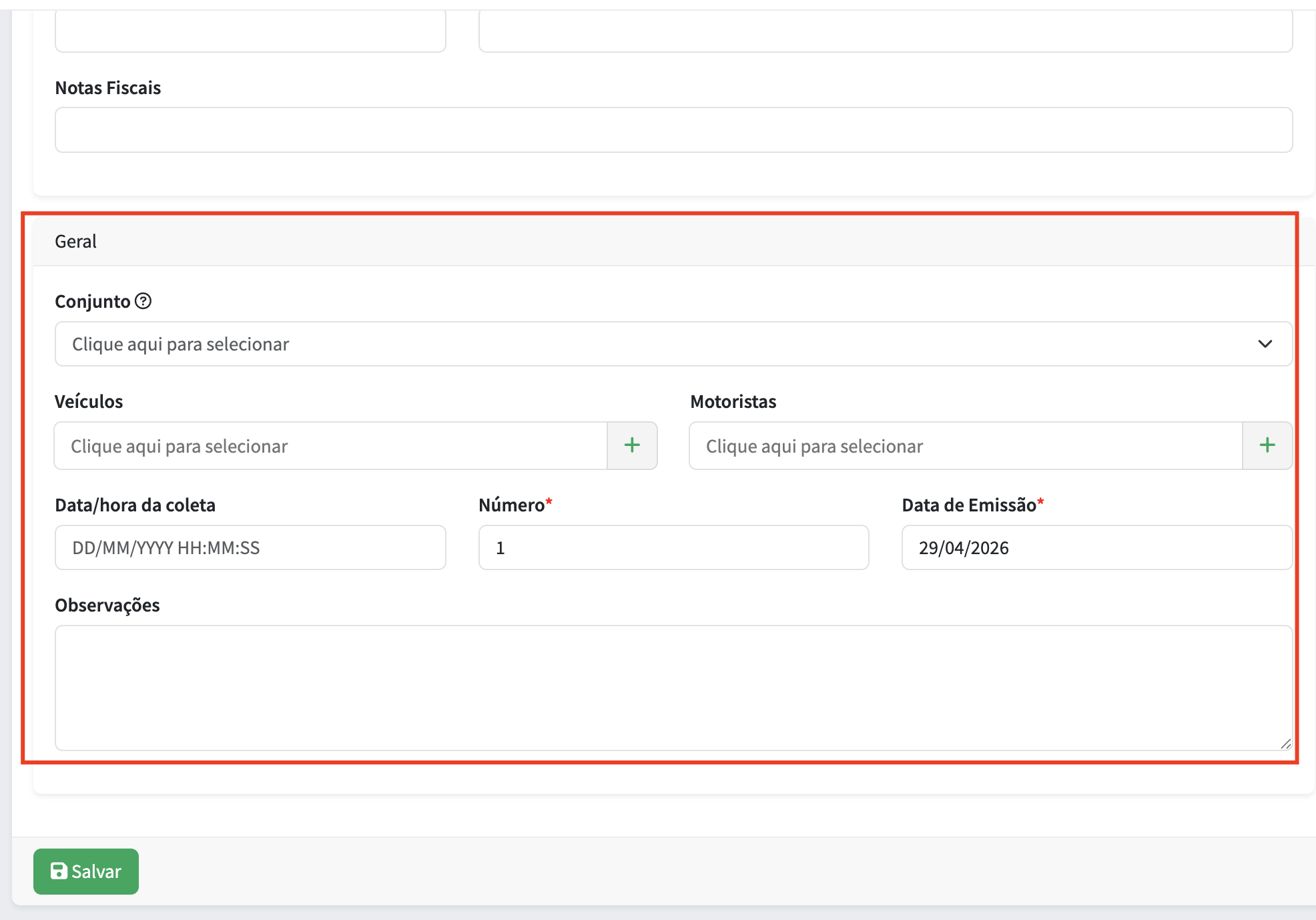
Conjunto: Nesse campo você pode informar um conjunto para preencher automaticamente os campos de veículos e motoristas. Não é obrigatório ter um conjunto cadastrado, mas ele facilita o preenchimento.
Veículos: Informe o veículo que irá realizar a coleta da mercadoria. Caso não esteja cadastrado pode clicar no sinal de + para cadastrar.
Motoristas: Informe os dados do motorista que irá realizar a coleta da mercadoria. Caso não esteja cadastrado pode clicar no sinal de + para cadastrar.
Data/hora da coleta: Informe uma data e hora para a coleta.
Número: O campo já vem preenchido com o próximo número livre, que identifica o documento da Ordem de Coleta. Você pode manter o número sugerido pelo sistema ou informar outro.
Observações: Campo para inserir alguma observação adicional que achar necessário preencher sobre o transporte.
Data de Emissão: Normalmente, a data e hora atual são mantidas. Em casos específicos, você pode colocar uma data retroativa.
Após preencher as informações, clique em "Salvar" no botão verde.
Depois de salvar, você verá uma lista com as suas ordens de coleta. Na linha de cada ordem ficam os ícones para duplicar, editar, imprimir ou excluir. Passe o mouse sobre um ícone para ver o nome da ação.
Duplicar uma ordem de coleta
Quando uma nova coleta repete os mesmos dados de uma anterior, você pode aproveitar a ordem já cadastrada em vez de preencher tudo de novo:
- No menu lateral, vá até Transporte > Ordem de coleta.
- Na linha da ordem que quer copiar, clique no ícone de Duplicar.
- Confirme a mensagem que o sistema exibe.
A nova ordem nasce com o próximo número livre e mantém remetente, destinatário, dados da mercadoria, veículos e motoristas da ordem original. A data de emissão passa a ser a de hoje, e a data/hora da coleta e as notas fiscais ficam em branco, para você preencher conforme a nova coleta. Abra a ordem duplicada em Editar para completar essas informações.
Imprimir várias ordens de coleta de uma vez
Para imprimir uma única ordem, basta clicar no ícone de Imprimir na linha dela. Quando precisar imprimir várias ordens, você pode selecionar todas e imprimir de uma só vez:
- No menu lateral, vá até Transporte > Ordem de coleta.
- Marque a caixa de seleção no início da linha de cada ordem que deseja imprimir. Também é possível clicar na própria linha para marcar ou desmarcar a ordem. Para marcar todas as ordens da página, use a caixa de seleção do cabeçalho da tabela.
- Acima da tabela, o sistema mostra quantas ordens estão selecionadas. Se quiser desmarcar todas, clique em Limpar.
- Clique no botão Imprimir, acima da tabela.
As ordens selecionadas abrem em uma nova aba, cada uma em uma página, prontas para imprimir ou salvar em PDF.
É possível imprimir até 20 ordens por vez. O botão Imprimir fica desabilitado enquanto nenhuma ordem estiver selecionada ou quando houver mais de 20 selecionadas. Nesse caso, faça a impressão em partes.