Como emitir um CTe
Última atualização: 9 de Março de 2026 às 17:17
Existem duas formas de fazer o CTe: com o arquivo XML da NFe ou preenchendo manualmente o documento.
Caso tiver o arquivo XML da nota fiscal, clique aqui e veja como fazer.
Caso não tiver o arquivo XML da nota fiscal, então neste artigo vamos mostrar como fazer o CTe sem ter esse arquivo.
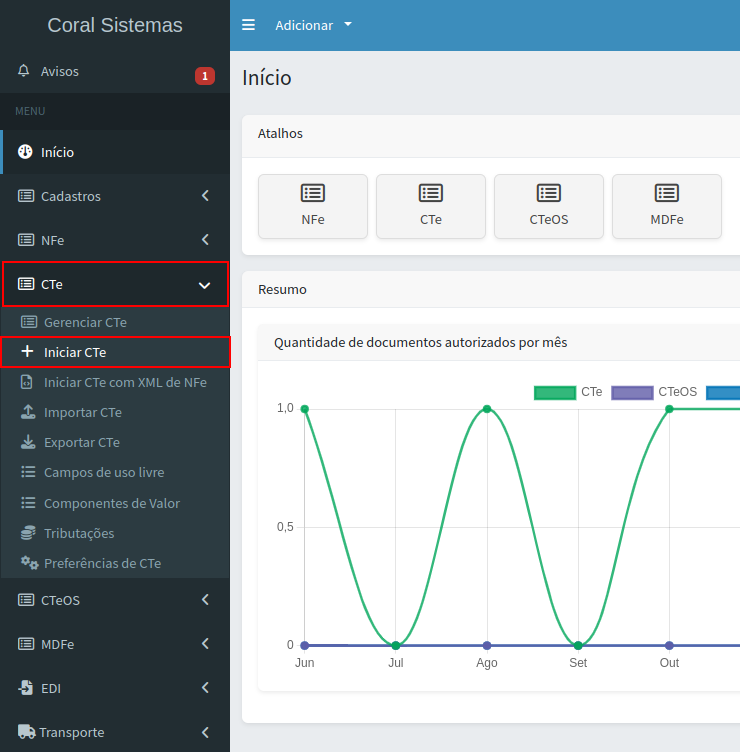
Passo 1: No menu lateral, você deve clicar em "CTe" e então em "Iniciar CTe", conforme mostra na imagem abaixo.:
Passo 2: Agora estamos na tela de preenchimento do CTe. A tela é composta por 5 abas, a primeira é a aba "Geral". Nessa aba são informações gerais sobre o CTe.
Abaixo tem uma imagem da tela e logo em seguida uma breve explicação de cada campo da aba Geral:
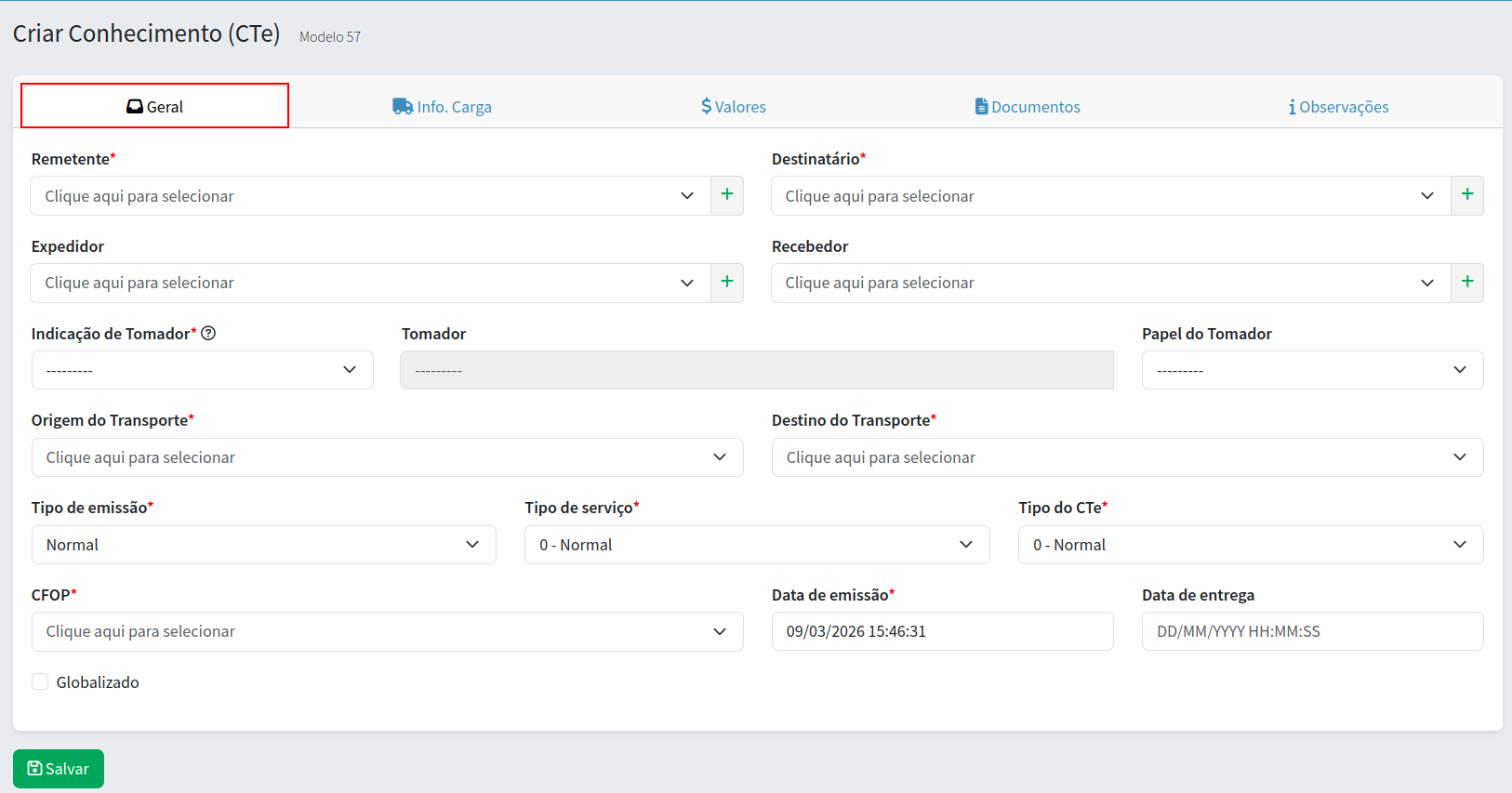
Antes de mais nada, os campos com um asterisco vermelho são obrigatórios, além disso se o sistema entender que está faltando alguma informação obrigatória ele vai avisar.
Os campos que já estão preenchidos dificilmente vai precisar mudar.
Os campos que são cadastráveis, tem botões logo abaixo deles.
Por exemplo, o campo "Remetente", tem o ícone de adição  para o cadastro do remetente.
Tomador: Aqui é onde vai informar o Tomador do serviço, ou seja, o cliente, quem vai pagar pelo serviço de transporte. Clicando no retângulo do campo o sistema vai mostrar os clientes já cadastrados. Caso ainda não esteja cadastrado então você pode clicar no sinal de +, verde, logo abaixo do campo.
Indicação do Tomador: Esse campo você vai indicar se o tomador será o Remetente ou o Destinatário ou Outro.
Remetente: Aqui vai informar a empresa que está enviando a mercadoria, ou seja, onde vai carregar.
Destinatário: Nesse campo vai informar onde vai ser entregue a mercadoria, ou seja, onde vai descarregar.
Expedidor e Recebedor: Esses dois campos não precisam ser informados em um transporte Normal, apenas em alguns casos específicos de redespacho.
CFOP: O CFOP é o código fiscal que descreve o tipo de serviço de transporte que está sendo realizado. Mais informações sobre o CFOP pode ser encontrada aqui.
Data de Emissão: Normalmente mantem a data e hora atual. Em alguns casos específicos pode colocar uma data retroativa.
Tipo de emissão, Tipo de Serviço e Tipo de CTe: Esses 3 campos, na maioria das vezes pode manter como normal. Caso esteja querendo fazer um CTe de algum tipo específico pode alterar e se precisar pode entrar em contato conosco através do suporte.
Origem do Transporte: Nesse campo vai informar a cidade de origem do transporte, normalmente é a cidade onde vai carregar.
Destino do Transporte: Nesse campo vai informar a cidade de destino do transporte, normalmente é a cidade onde vai descarregar.
Globalizado: Os campos de globalizado devem ser preenchidos apenas nos casos em que esteja fazendo um CTe do tipo Globalizado.
Passo 3: Depois de preencher os campos da aba Geral, agora pode clicar na aba "Info. Carga", conforme mostra a imagem abaixo. Nesta aba são informações sobre a carga (produtos e valores da carga):
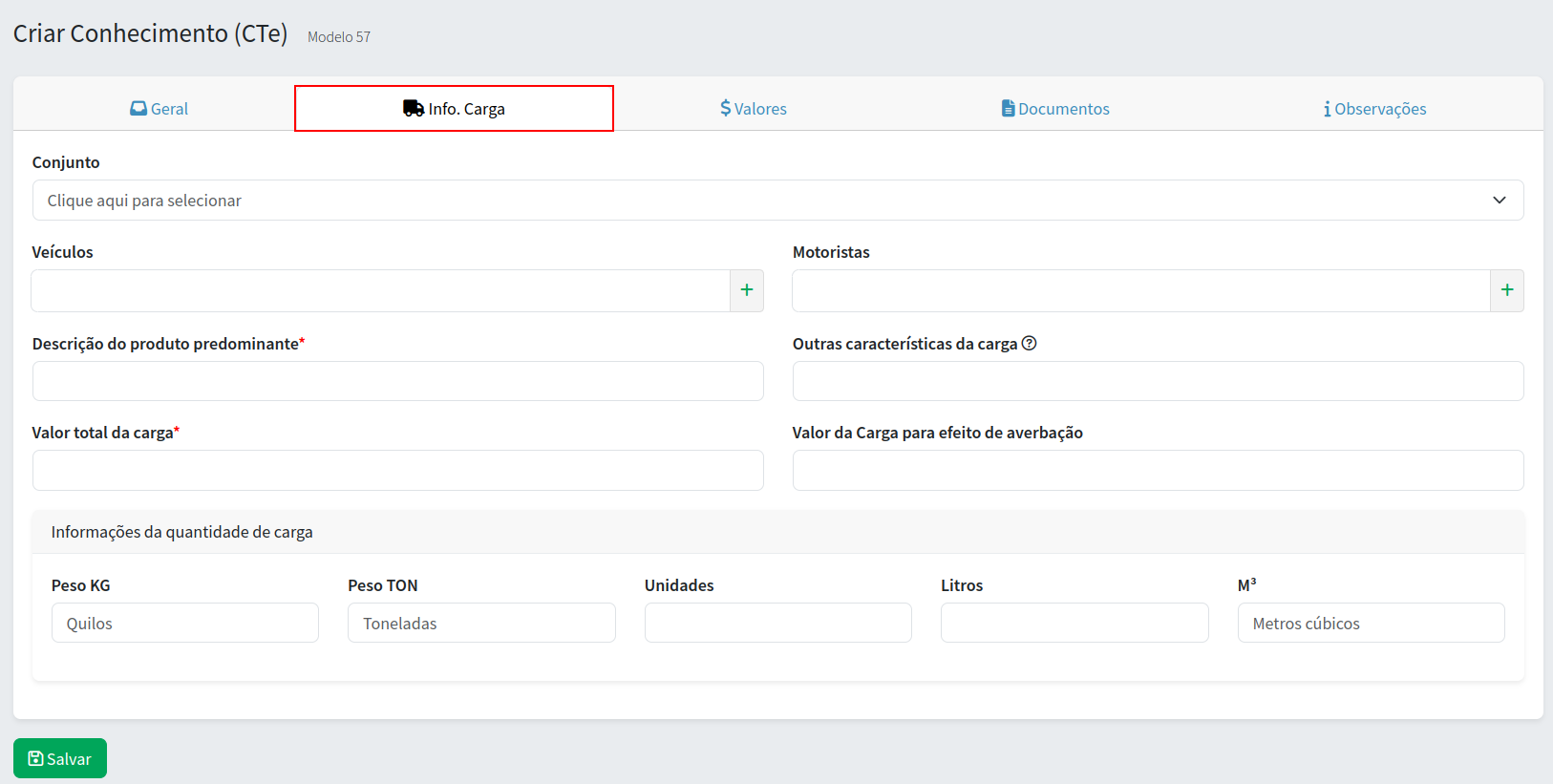
Explicação breve sobre cada campo:
Veículos e Motoristas: No CTe os campos de veículos e motoristas ficam dispensados de preenchimento já que essa informação não é enviada para a SEFAZ. Mas caso necessite preencher, selecione o campo ou cadastre.
Descrição do produto predominante: Nesse campo deve escrever qual é o produto que está sendo transportado. Se tiver mais de um tipo de produto deve colocar o que tem mais, ou seja, o predominante.
Outras características da carga: Não é obrigatório esse campo, mas você pode dar mais detalhes sobre sua carga, exemplo: Carga fria, carga granel...
Valor total da carga: Aqui vai o valor total dos produtos que estão sendo transportados.
Valor da Carga para efeito de averbação: Caso queira averbar o CTe para fazer o seguro com um valor diferente pode preencher esse campo.
Informação da quantidade de carga: Aqui é obrigatório preencher pelo menos 1 dos campos de unidades de medidas. Por exemplo, pode preencher apenas "Peso KG" ou "Unidades". Não é necessário preencher todos.
Passo 4: Agora vamos para a aba de Valores, conforme mostra imagem abaixo. Nessa aba serão preenchidos os valores do serviço.
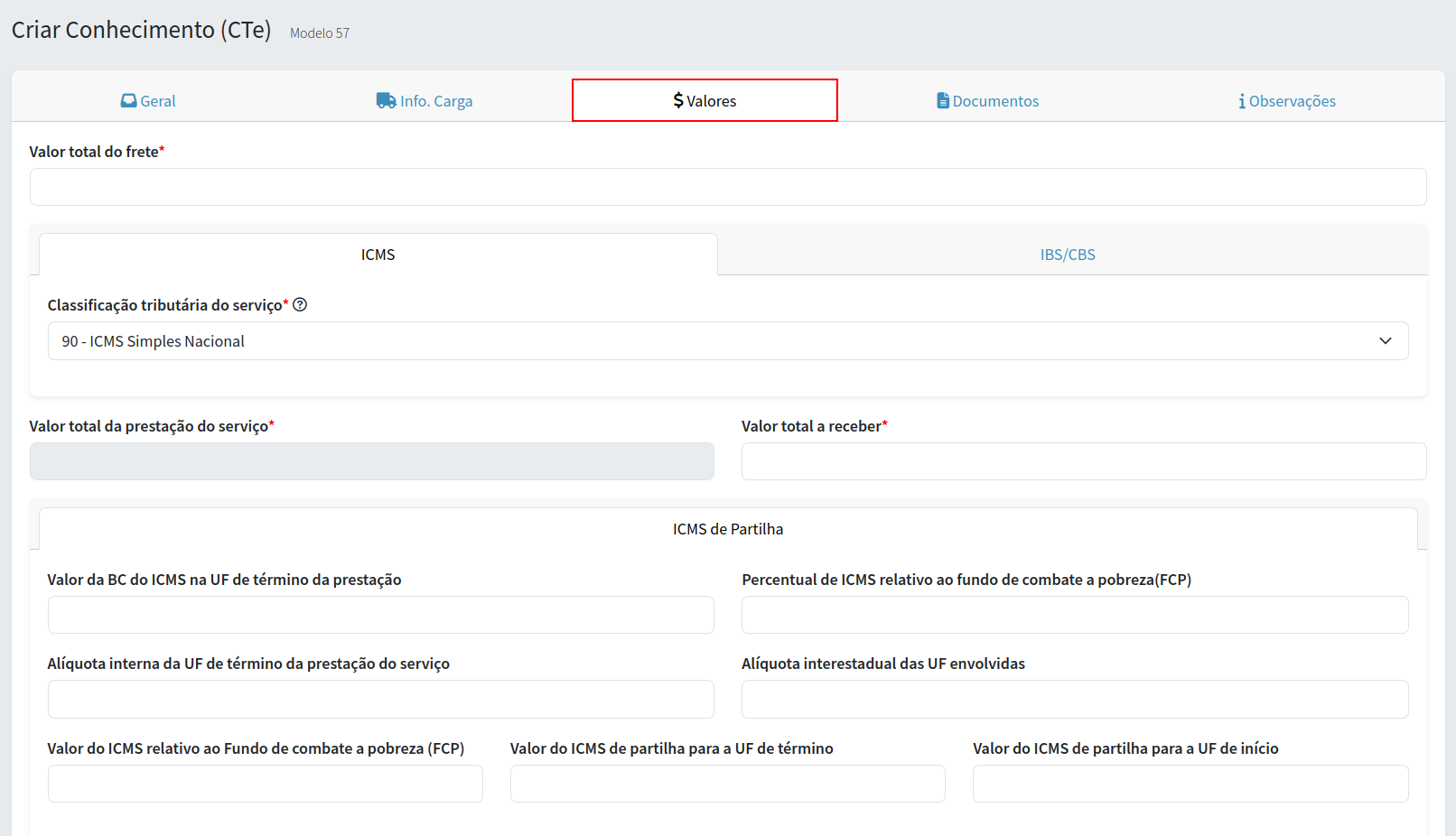
Valor total do frete: Aqui é onde vai informar o valor total referente ao frete.
Classificação tributária do serviço: Aqui é onde vai informar a classificação tributária referente a modalidade de pagamento do imposto. Recomendamos conferir com sua contabilidade se tiver dúvidas do que preencher nesse campo.
Valor total a receber: E neste campo vai informar qual o valor que vai receber do seu cliente pelo serviço de transporte.
Passo 5: A próxima aba é a Documentos. É aqui que vai informar a nota fiscal da mercadoria que está sendo transportada. Veja abaixo.
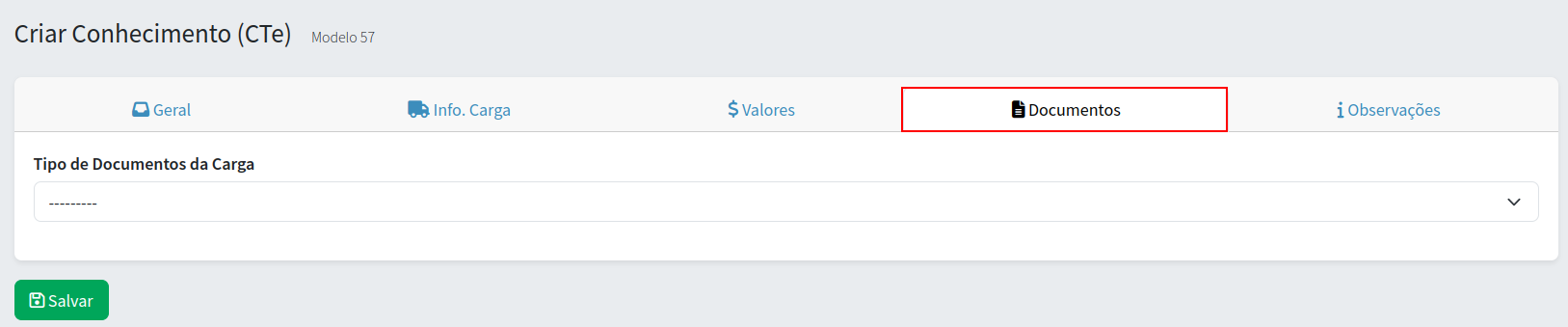
Tipo de Documento: Nesse campo você vai preencher o tipo de documento do transporte.
Por exemplo: Caso for uma NFe (Nota Fiscal Eletrônica), é preciso colocar a opção "02 - NF-e", e em seguida vai clicar em "Adicionar Documento". Vai aparecer um campo para colocar a chave de acesso da NFe (são 44 números).
Passo 6: Por fim, a última aba é a aba "Observações". Nessa aba tem apenas um campo para preencher alguma observação que achar necessário preencher sobre o CTe ou sobre o transporte.
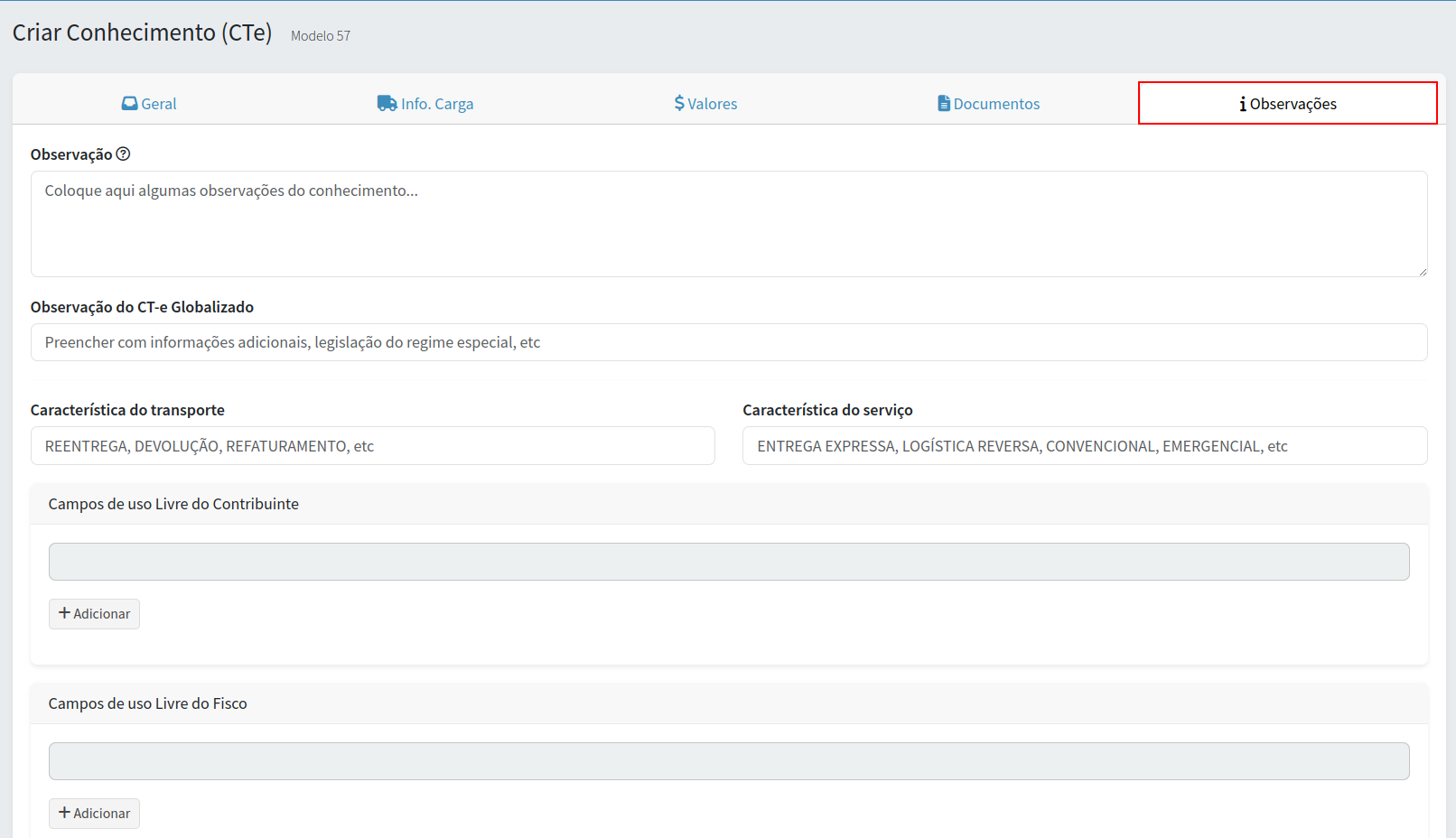
Depois de preencher tudo, então pode salvar clicando em "Salvar" (botão verde).
Caso estiver faltando alguma informação, o sistema vai exibir uma mensagem de erro informando o que deve ser corrigido.
Se estiver tudo certo, o sistema vai salvar e então vai aparecer uma mensagem "CTe criado com sucesso".
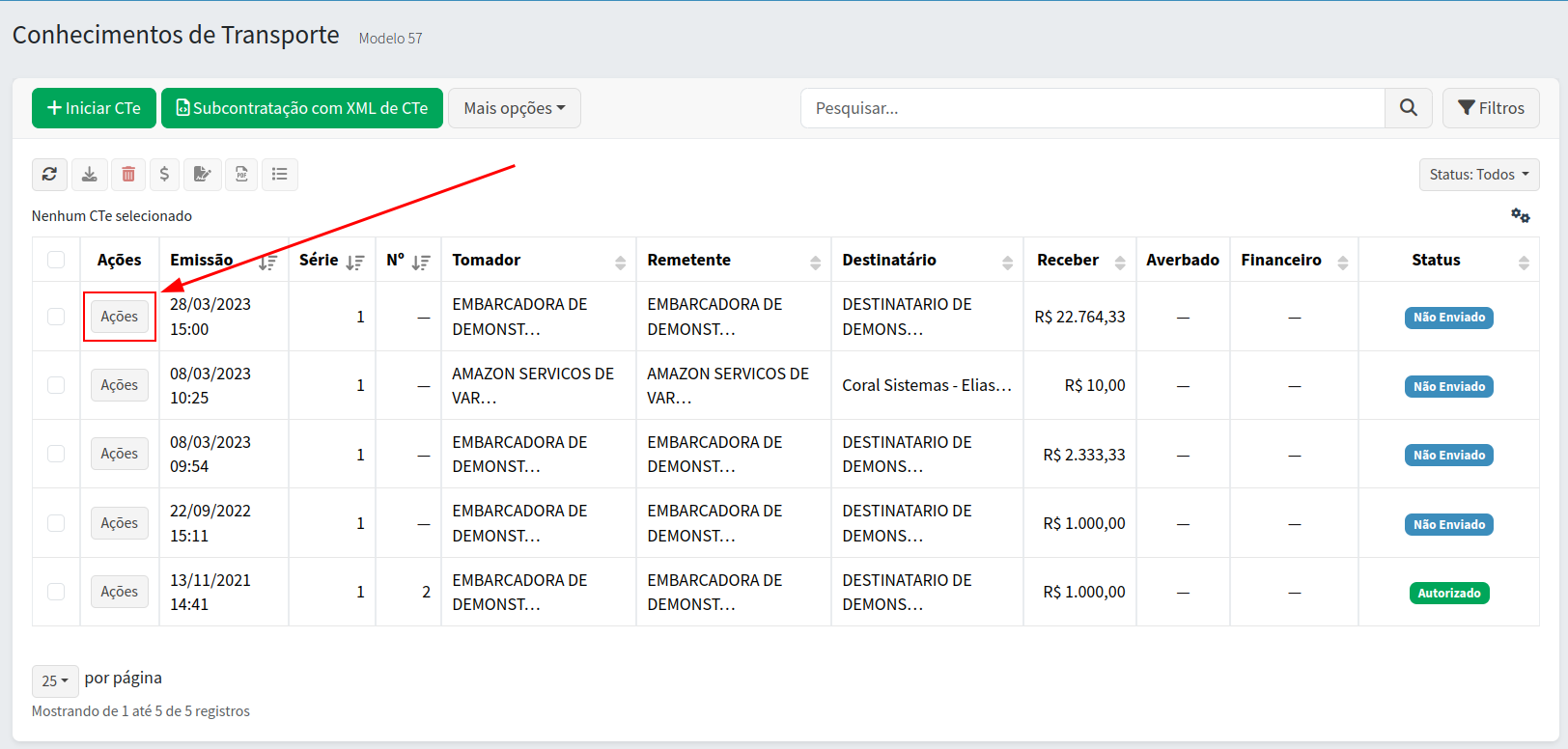
Passo 7: Depois de salvar o CTe, o documento vai estar disponível na lista de CTe.
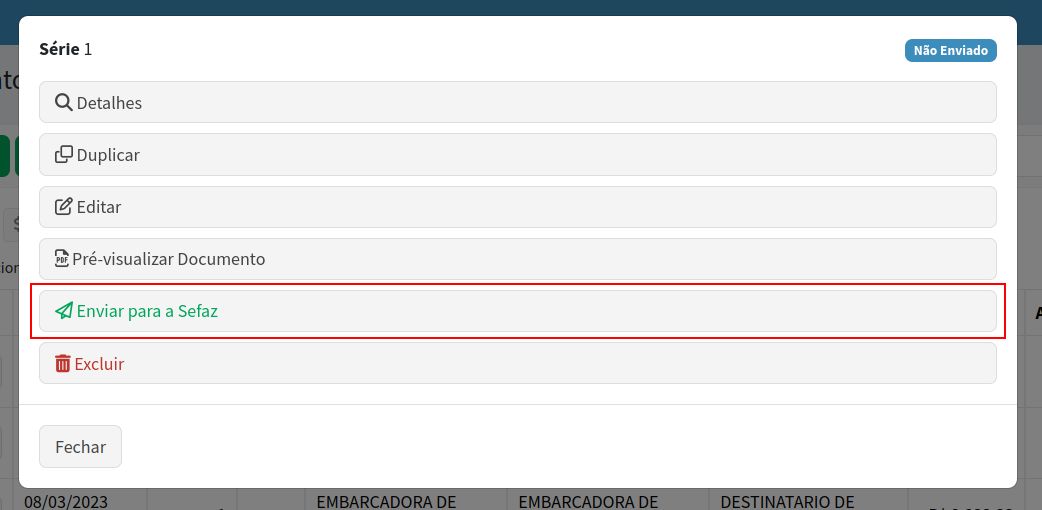
Para fazer a emissão e autorização do CTe, clique em "Ações".
Em seguida "Enviar para a SEFAZ".
Para enviar o CTe para a SEFAZ, você precisa estar com o certificado digital da empresa devidamente configurado.
Veja neste breve artigo como configurar o seu certificado digital no sistema: Como configurar o certificado digital.
Ao clicar em "Enviar para a SEFAZ", o sistema vai enviar os dados do CTe para a SEFAZ do seu estado. A SEFAZ vai fazer a verificação dos dados e retornar uma mensagem.
Se estiver tudo certo vai retornar a mensagem de autorização, "Autorizado o uso do CT-e".
Caso esteja faltando alguma informação ou tenha algo errado, a SEFAZ vai retornar uma mensagem de rejeição, informando o motivo da rejeição.
Depois de autorizado o CTe, ele está pronto para imprimir, enviar por email, baixar XML, etc. Todas essas opções podem ser visualizadas clicando no botão de "Ações".
Qualquer dúvida na emissão do CTe, pode contar com a nossa equipe de suporte através do chat, dentro do sistema, ou através do nosso Whatsapp.