Como fazer carta de correção de CTe
Última atualização: 12 de Setembro de 2025 às 09:07
A carta de correção deve ser usada apenas em alguns casos específicos e quando não é mais possível cancelar o CTe de nenhuma forma. Além disso a carta de correção não pode ser usada para corrigir informações relacionadas a valores ou a pessoas envolvidas no transporte. Veja o que diz a SEFAZ (Secretaria da Fazenda) sobre isso:
"A Carta de Correção é disciplinada pelo Art. 58-B do CONVÊNIO/SINIEF 06/89: Fica permitida a utilização de carta de correção, para regularização de erro ocorrido na emissão de documentos fiscais relativos à prestação de serviço de transporte, desde que o erro não esteja relacionado com: I - as variáveis que determinam o valor do imposto tais como: base de cálculo, alíquota, diferença de preço, quantidade, valor da prestação;II - a correção de dados cadastrais que implique mudança do emitente, tomador, remetente ou do destinatário;III - a data de emissão ou de saída."
Caso não seja mais possível fazer o cancelamento do CTe e a informação que você precisa corrigir não é nenhuma dessas mencionada no Art. 58-B, pode se considerar fazer a carta de correção. Veja a seguir o passo a passo de como corrigir alguma informação no CTe.
Para corrigir um CTe, primeiro deve-se localizar ele no menu lateral em CTe > Gerenciar CTe. Essa tela vai mostrar uma lista dos CTe que já foram emitidos no sistema.
Localizado o CTe que que corrigir, deve-se clicar em Ações no CTe desejado e então na opção Carta de Correção, conforme mostra as imagens abaixo.
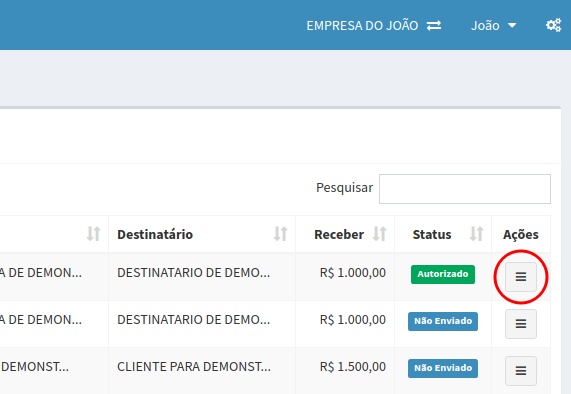
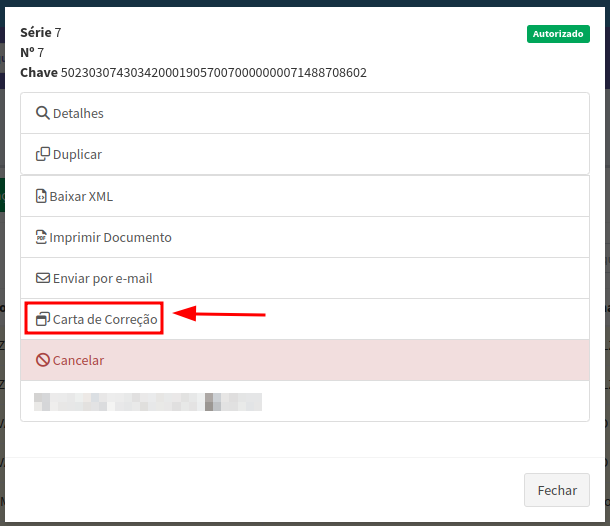
Feito isso o sistema vai abrir a tela que mostra as Cartas de Correções que já foram feitas para esse CTe (se tiver alguma) e também mostra um botão Nova Carta.
Para fazer uma Nova Carta clique nesse botão Nova Carta.
Assim que clicar em Nova Carta vai abrir uma tela com alguns campos para preencher. O primeiro campo que pede para preencher chama-se "Campo". Nesse espaço vai informar qual é o campo do CTe que quer corrigir. Por exemplo se precisa corrigir a descrição do produto predominante, então informa a opção "Desc. Produto Predominante". Nesse campo tem uma lista de opções disponíveis. Se a informação que quer corrigir não existir nesse campo, entre em contato com o nosso suporte para cadastrar.
O segundo campo é o Índice da nova informação. Esse campo será utilizado apenas em casos em que o item a ser corrigido faça parte de uma lista no CTe. Por exemplo se quer corrigir alguma Nota Fiscal informada no CTe, então nesse campo você vai informar qual é a posição do item que quer corrigir, digamos que seja a segunda nota informada, então preenche o numero 2 nesse campo. No nosso exemplo da descrição do produto predominante não vai ser informado nada nesse campo pois só existe uma descrição de produto predominante no CTe.
Por fim o campo Nova Informação é onde vai informar o valor correto que deveria ter sido informado no CTe.
Veja na imagem abaixo o exemplo de Carta de Correção para a descrição do serviço predominante.
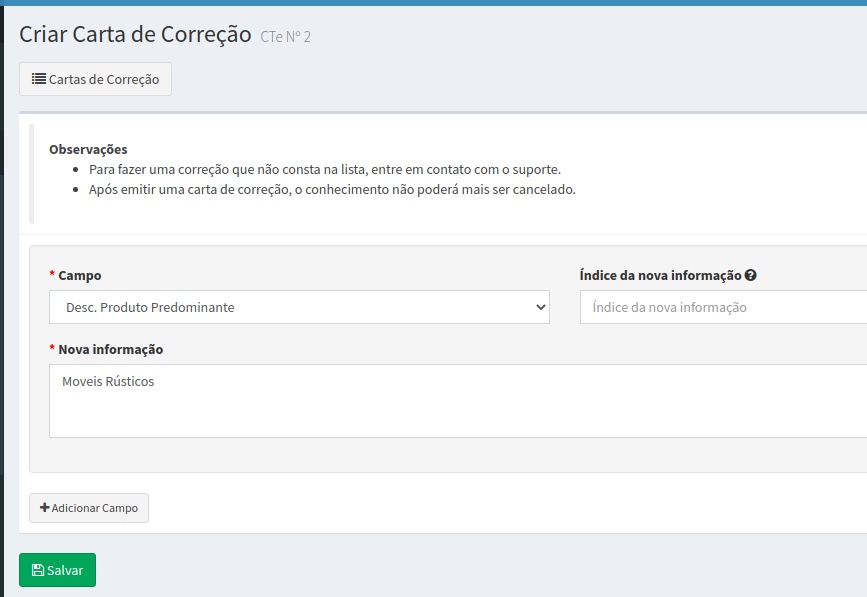
Caso tenha mais informações para corrigir, então deve-se clicar em Adicionar Campo e adicionar a outra informação que quer corrigir.
Se não tem mais nada para corrigir, pode clicar em Salvar.
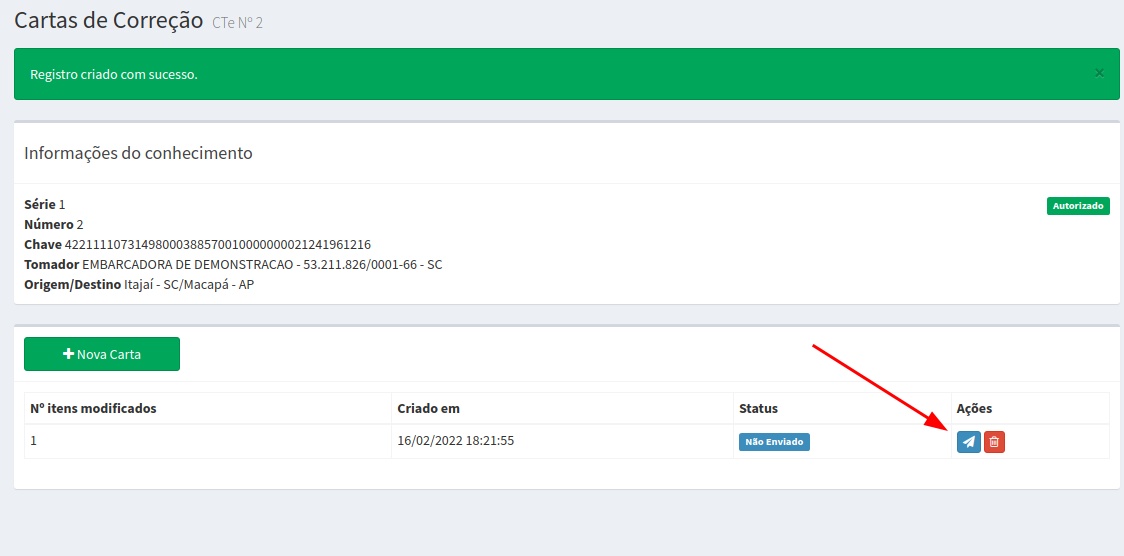
Depois de clicar em Salvar vai aparecer a tela mostrando a Carta de Correção que acabou de fazer e aí então agora só falta enviar para a SEFAZ para autorizar e em seguida imprimir.
Para enviar para a SEFAZ, clica no ícone do 'aviãozinho' conforme aponta a imagem abaixo.
Depois de enviar e ficar autorizado pela SEFAZ, agora só falta imprimir. Para imprimir, clique no ícone do PDF, conforme aponta a imagem a seguir.
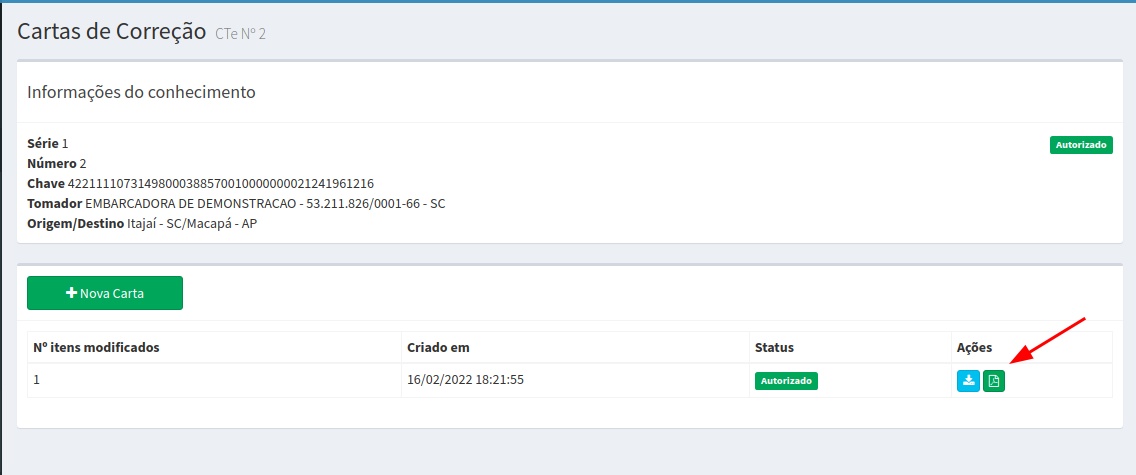
Feita a carta de correção, pode anexar junto ao CTe e enviar para o seu cliente ou contabilidade conforme necessidade.
Qualquer dúvida na emissão da carta de correção, entre em contato com a nossa equipe de suporte, através do WhatsApp.