Quando usar a carta de correção
A carta de correção deve ser usada apenas em alguns casos específicos e quando não é mais possível cancelar o CTe de nenhuma forma. Além disso, a carta de correção não pode ser usada para corrigir informações relacionadas a valores ou a pessoas envolvidas no transporte. Veja o que diz a SEFAZ (Secretaria da Fazenda) sobre isso:
"A Carta de Correção é disciplinada pelo Art. 58-B do CONVÊNIO/SINIEF 06/89: Fica permitida a utilização de carta de correção, para regularização de erro ocorrido na emissão de documentos fiscais relativos à prestação de serviço de transporte, desde que o erro não esteja relacionado com: I - as variáveis que determinam o valor do imposto tais como: base de cálculo, alíquota, diferença de preço, quantidade, valor da prestação;II - a correção de dados cadastrais que implique mudança do emitente, tomador, remetente ou do destinatário;III - a data de emissão ou de saída."
Caso não seja mais possível fazer o cancelamento do CTe e a informação que você precisa corrigir não é nenhuma dessas mencionadas no Art. 58-B, pode se considerar fazer a carta de correção. Veja a seguir o passo a passo de como corrigir alguma informação no CTe.
Como emitir a carta de correção
Para corrigir um CTe, primeiro deve-se localizá-lo no menu lateral em CTe > Gerenciar CTe. Essa tela vai mostrar uma lista dos CTe que já foram emitidos no sistema.
Localizado o CTe que quer corrigir, deve-se clicar em Ações no CTe desejado e então na opção Carta de Correção, conforme mostram as imagens abaixo.
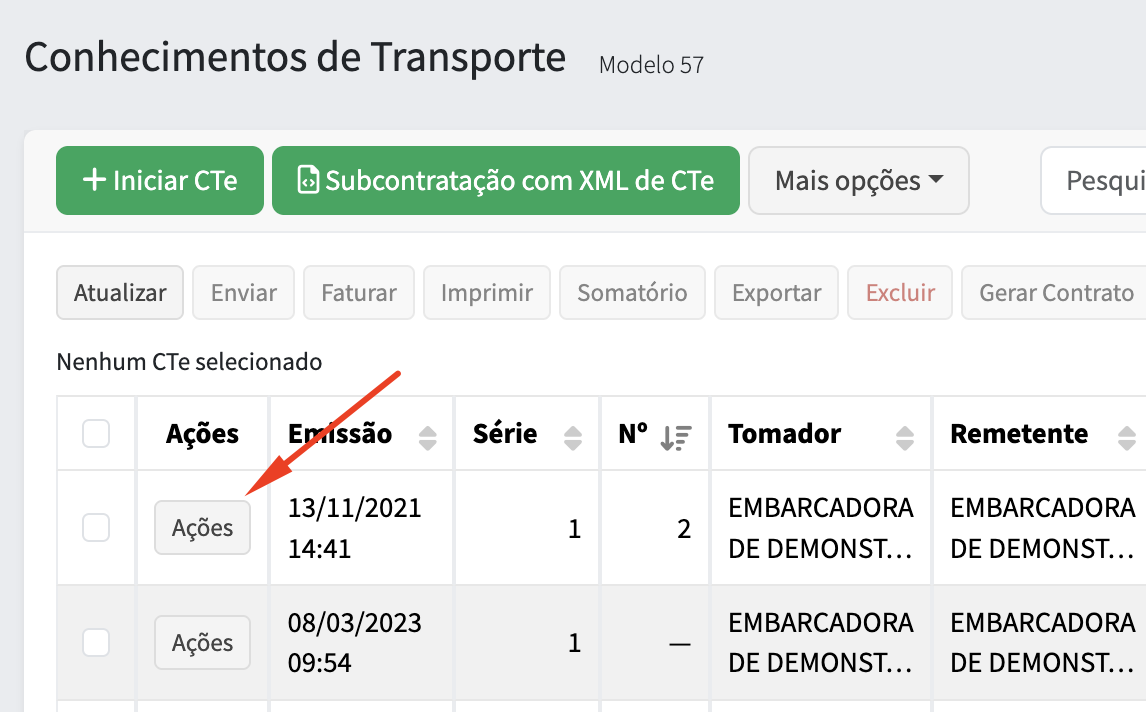
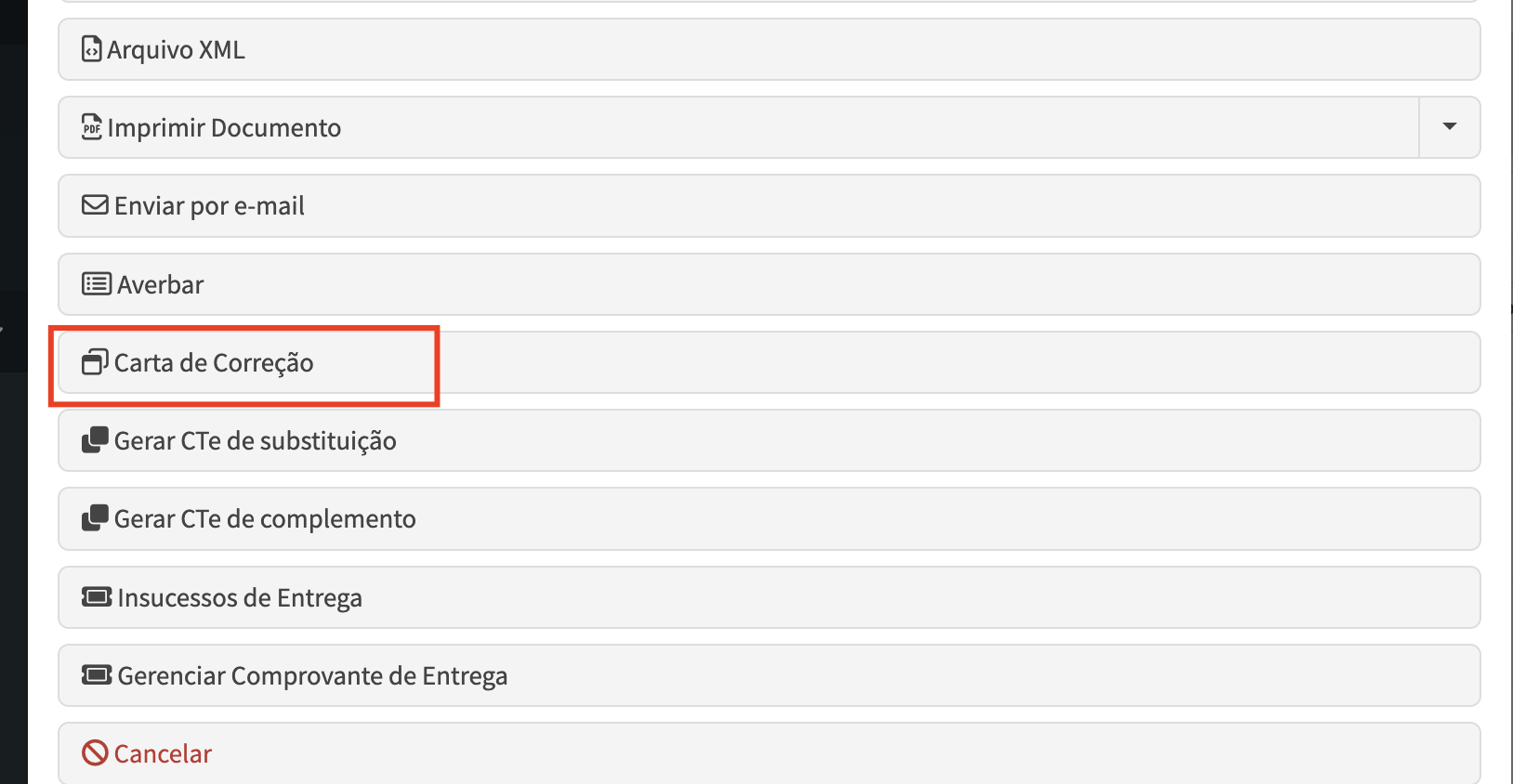
Feito isso o sistema vai abrir a tela que mostra as Cartas de Correções que já foram feitas para esse CTe (se tiver alguma) e também mostra um botão Nova Carta.
Para fazer uma Nova Carta clique nesse botão Nova Carta.
Selecionando o campo que quer corrigir
Assim que clicar em Nova Carta vai abrir uma tela com alguns campos para preencher. O primeiro campo que pede para preencher chama-se "Campo". Nesse espaço vai informar qual é o campo do CTe que quer corrigir. Por exemplo, se precisa corrigir a descrição do produto predominante, então informa a opção "Desc. Produto Predominante". Nesse campo tem uma lista de opções disponíveis. Se a informação que quer corrigir não existir nesse campo, entre em contato com o nosso suporte para cadastrar.
Campo de Índice quando necessário
O segundo campo é o Índice da nova informação. Esse campo será utilizado apenas em casos em que o item a ser corrigido faça parte de uma lista no CTe. Por exemplo, se quer corrigir alguma Nota Fiscal informada no CTe, então nesse campo você vai informar qual é a posição do item que quer corrigir, digamos que seja a segunda nota informada, então preenche o número 2 nesse campo. No nosso exemplo da descrição do produto predominante não vai ser informado nada nesse campo pois só existe uma descrição de produto predominante no CTe.
Por fim, o campo Nova Informação é onde vai informar o valor correto que deveria ter sido informado no CTe.
Veja na imagem abaixo o exemplo de Carta de Correção para a descrição do serviço predominante.
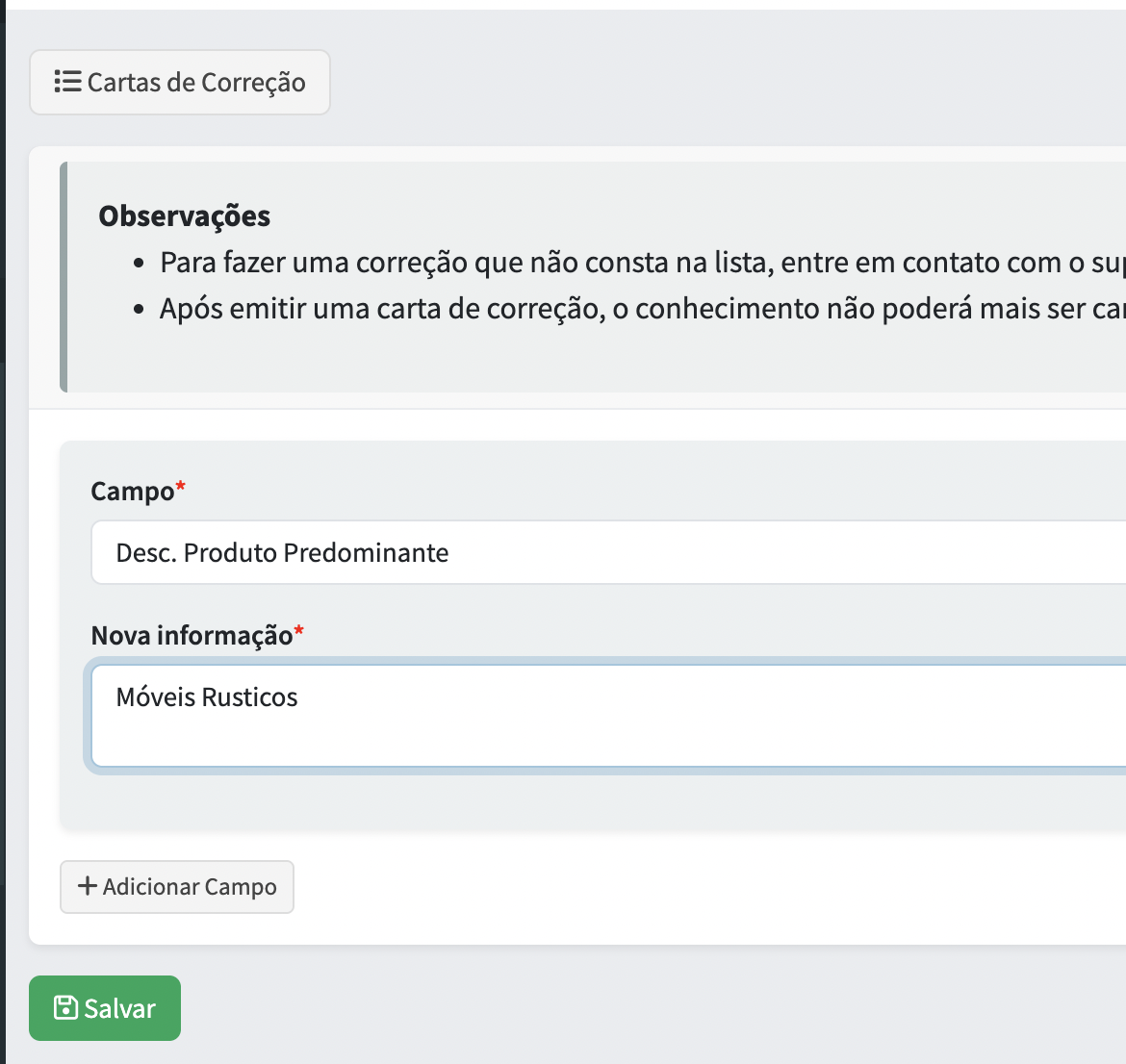
Caso tenha mais informações para corrigir, então deve-se clicar em Adicionar Campo e adicionar a outra informação que quer corrigir.
Se não tem mais nada para corrigir, pode clicar em Salvar.
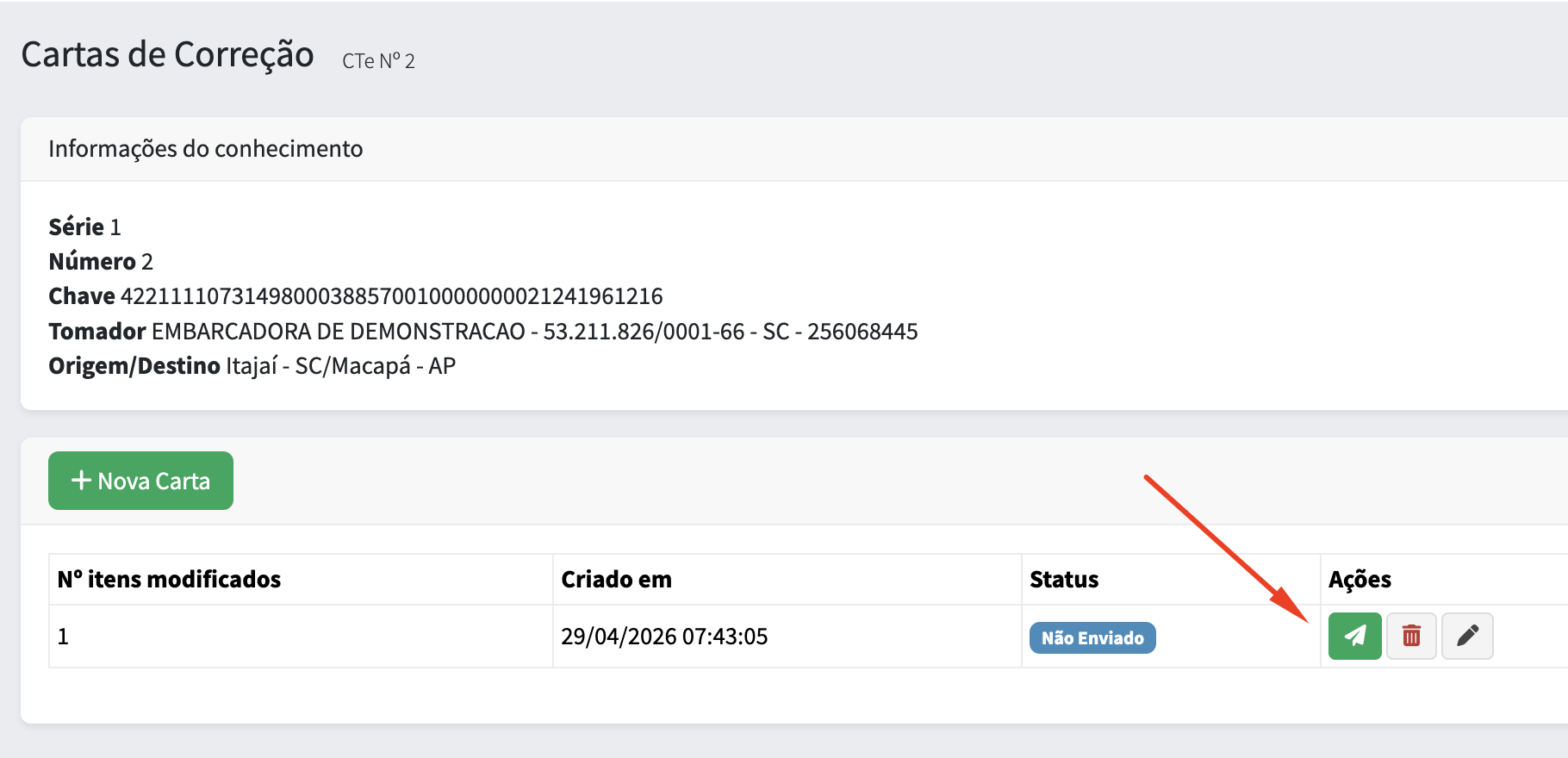
Depois de clicar em Salvar vai aparecer a tela mostrando a Carta de Correção que acabou de fazer e aí então agora só falta enviar para a SEFAZ para autorização e em seguida imprimir.
Para enviar para a SEFAZ, clica no ícone do 'aviãozinho' conforme aponta a imagem abaixo.
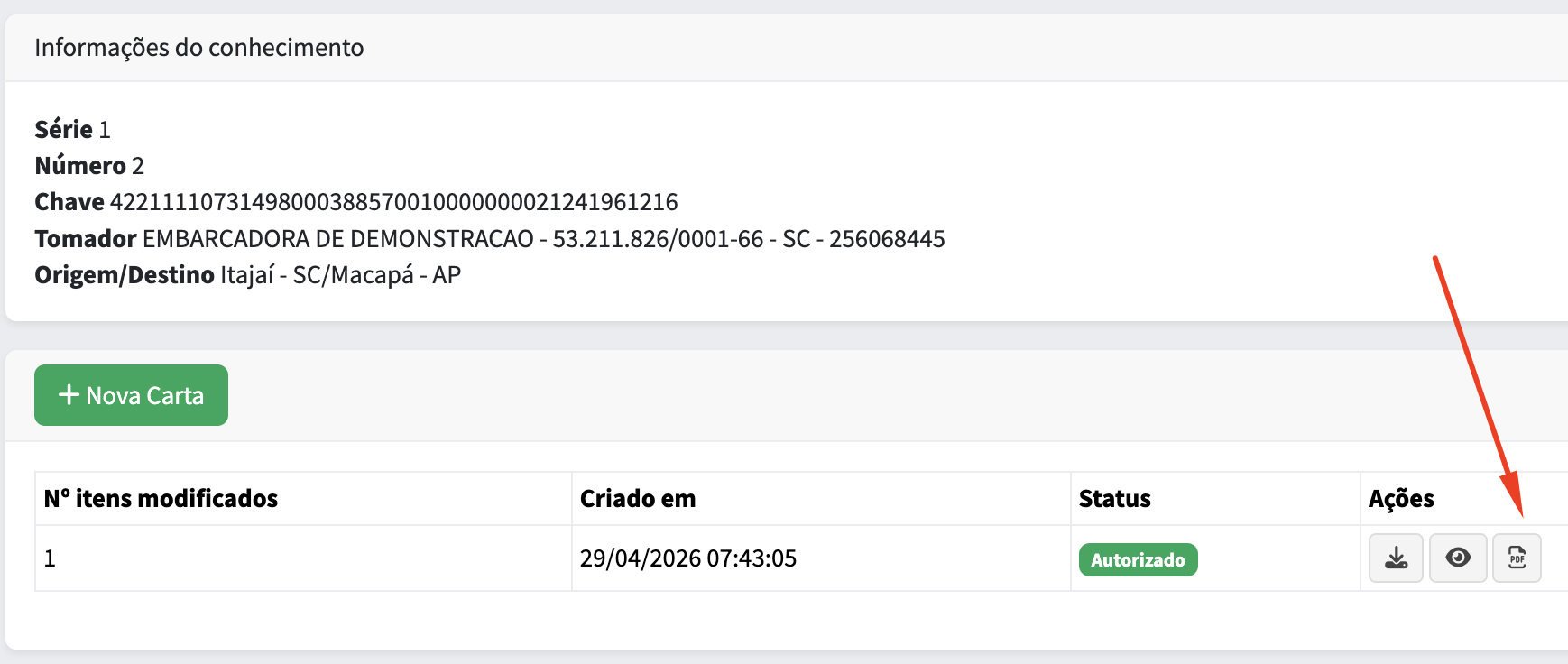
Depois de enviar e ficar autorizado pela SEFAZ, agora só falta imprimir. Para imprimir, clique no ícone do PDF, conforme aponta a imagem a seguir.
Feita a carta de correção, pode anexar junto ao CTe e enviar para o seu cliente ou contabilidade conforme necessidade.
Qualquer dúvida na emissão da carta de correção, entre em contato com a nossa equipe de suporte, através do WhatsApp.