Como fazer para sair no DACTE os dados de veículo e motorista
Última atualização: 9 de Março de 2026 às 14:03
Nesse breve artigo você verá como configurar para que na impressão do DACTE as informações do veículo e motorista sejam mostradas:
O primeiro passo é ir até o menu lateral em CTe > Campos de uso livre
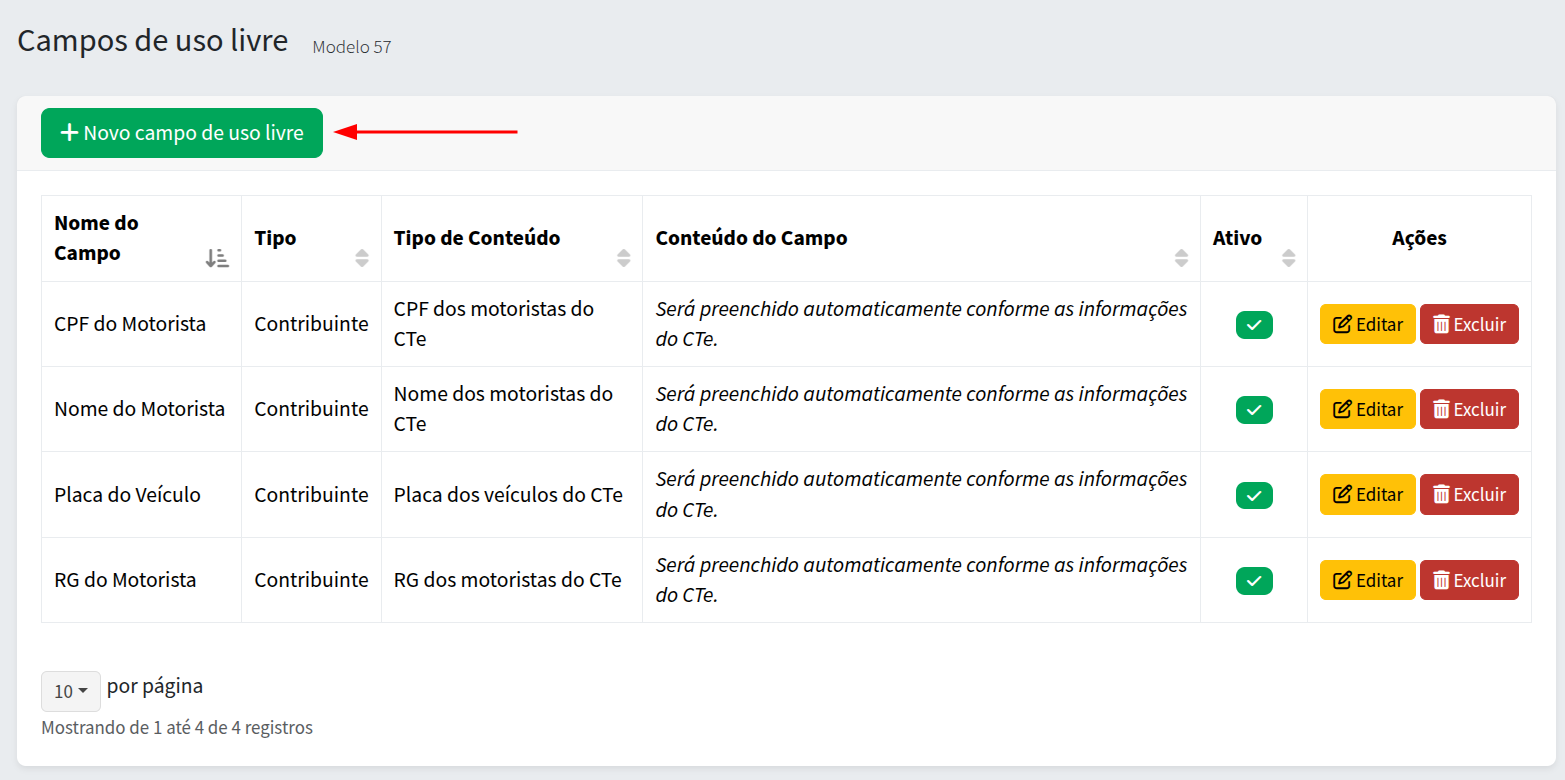
Nessa tela aparecerá os seus campos de uso livre cadastrados (campos que vão ser mostrados na impressão do DACTE).
Veja que já possuo alguns desses campos cadastrados, como o CPF do Motorista e a
Placa do Veículo.
Para cadastrar esses campos, clique no botão verde "+Novo campo de uso livre", você será redirecionado para essa página de configuração dos campos:
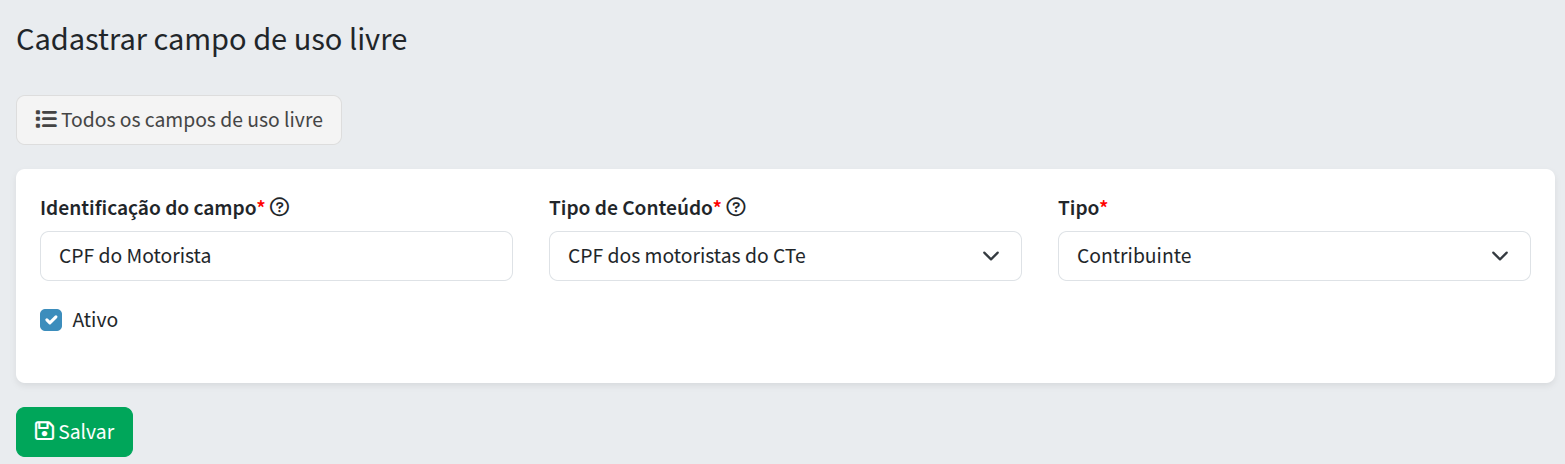
No campo "Identificação do campo" é o nome do campo que vai aparecer na
impressão do CTe, para esse caso usaremos como exemplo o CPF do Motorista
No campo "Tipo de Conteúdo" é a informação que você quer que apareça na impressão, como estamos configurando para aparecer o CPF do Motorista, nesse campo utilizaremos a opção "CPF dos motoristas do CTe"
No campo "Tipo" pode deixar informado "Contribuinte"
Feito essas configurações, clique em Salvar no botão verde.
Agora para visualizar esses campos na impressão do CTe, clique no
botão de Ações > Imprimir Documento
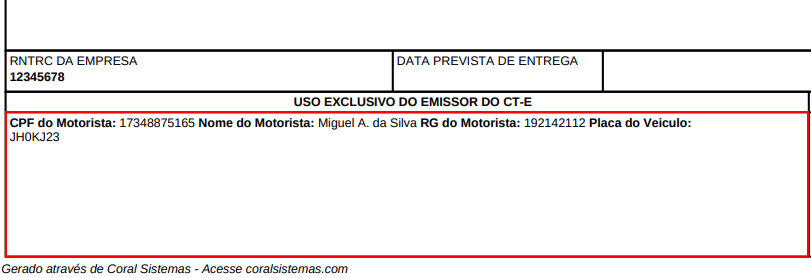
No rodapé do PDF no campo "USO EXCLUSIVO DO EMISSOR DO CT-E", vão aparecer os campos com os dados do veículo e motorista.
Em caso de dúvidas, pode contar com a nossa equipe de suporte através do chat dentro do sistema ou através do nosso WhatsApp também.