O que é o contrato e para que serve?
Um contrato de transporte é o acordo formalizado entre um contratante (pessoa contratualmente responsável pelo pagamento do frete) e um contratado (transportador devidamente inscrito no RNTRC) para a execução de uma operação de transporte.
Ele formaliza as condições acordadas entre o contratante e o contratado, garantindo que o serviço seja realizado conforme as regras definidas.
No sistema existe uma funcionalidade para a geração de contrato. Caso queira gerar um contrato de transporte, siga o passo a passo.
Como emitir um contrato de transporte
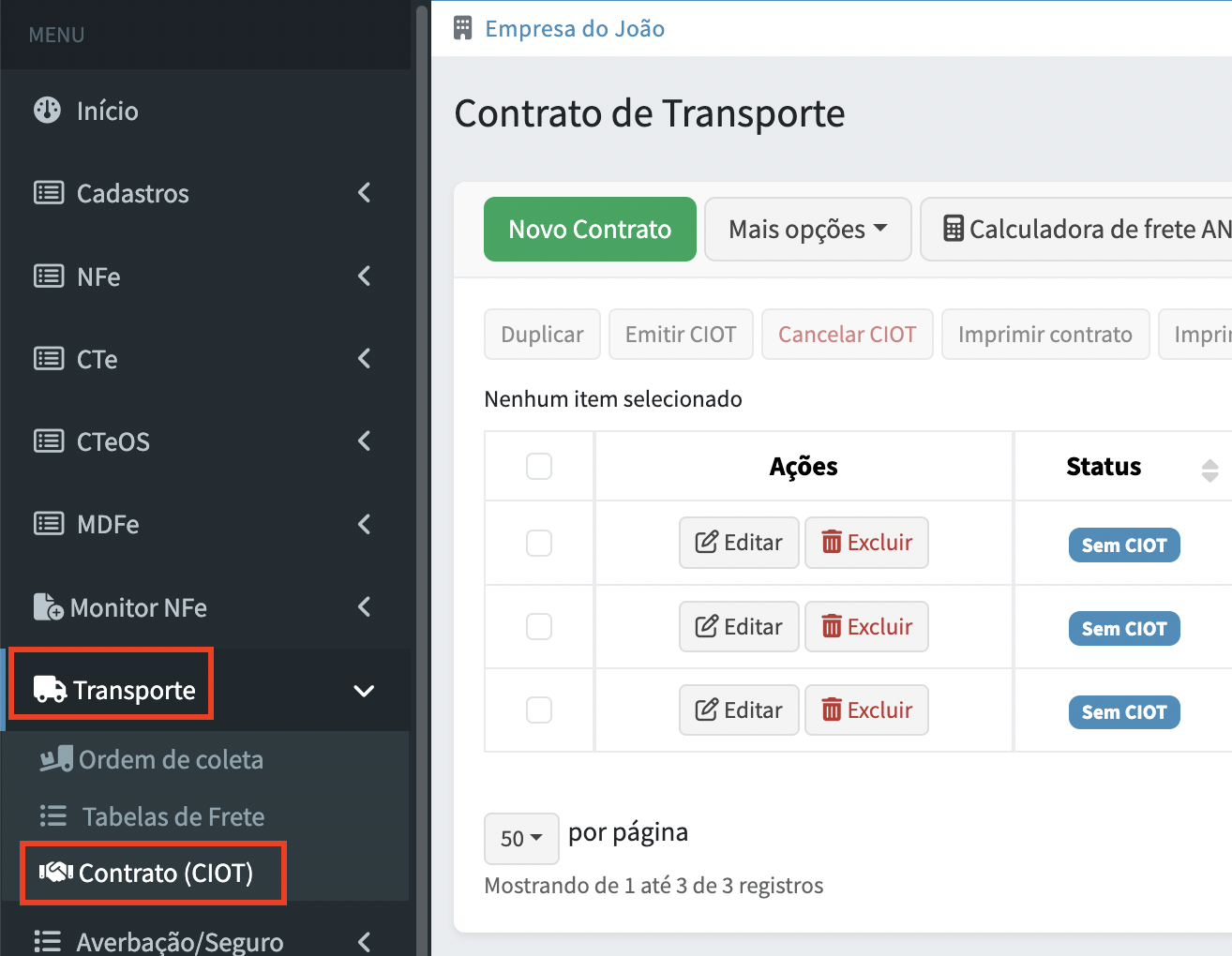
Passo 1: Dentro do sistema no menu lateral, vá até Transporte > Contrato (CIOT). Clique no botão verde Novo Contrato.
Passo 2: Depois de clicar em Novo Contrato, serão apresentadas todas as informações da interface do contrato de transporte que precisam ser preenchidas. Lembre-se que nem todos os campos são obrigatórios.
Aba Geral: Nessa aba serão informados os principais dados do contrato de frete, veja abaixo os campos e a explicação de cada campo.
Número: Esse campo não é de preenchimento obrigatório, pode deixar o sistema gerar um número sequencial.
Data de emissão: É a data de emissão do contrato de transporte.
Gerar CIOT?: O Contrato pode ser utilizado para gerar o CIOT, caso seja esse o objetivo, marque "Sim", nesse campo.
Contratante: Aqui vai informar quem está contratando o transporte.
Veículo de tração: Informe os veículos do contratado que irá fazer o transporte de fato.
Veículos de reboque: Caso seja uma carreta onde há tração e reboque, nesse campo vai informar as placas dos reboques.
Motorista: Aqui vai informar quem é o motorista que vai dirigir.
Destinatário: É para informar onde vai ser entregue, onde vai finalizar o transporte.
Início da viagem e fim da viagem: Nesses campos preencha com a data prevista para início e fim da viagem.
Valor da carga: Informe o valor total da mercadoria que vai ser transportada.
Peso da Carga (KG): Informe o peso total da mercadoria que vai ser transportada.
CT-es: Nesse campo, que é opcional, pode informar os CTes referentes a essa operação de transporte.
Documentos: Nesse campo pode informar mais detalhes de documentos que fazem parte da operação de transporte.
Observações: Esse campo serve para colocar alguma observação que achar necessário preencher sobre o transporte.
Aba Origem/Destino: Nesta aba constarão as informações sobre a rota que será percorrida e distâncias.
Origem e Destino: Existem algumas formas de informar a origem e destino, pode clicar em "Escolher no mapa", pode-se selecionar a cidade, ou pode preencher a latitude e longitude manualmente. Para os casos onde o transporte é dentro do município ou em rotas menores é recomendado clicar em Escolher no mapa para o sistema preencher a latitude e longitude.
Distância (km): Aqui vai informar qual é a distância entre a origem e destino, pode-se clicar em Calcular distância que o sistema irá sugerir a distância automaticamente, você decide se usa a sugestão ou informa manualmente.
Aba Financeiro: A aba Financeiro apresenta todas as informações sobre os valores do contrato. Lembre-se que nem todos os campos são obrigatórios.
Os campos com sinal de adição (+) vão somar ao valor total. E os campos com o sinal de subtração (-) serão valores descontados do total.
Obs.: Esses campos podem ser configurados, excluídos ou acrescentados, como será explicado mais adiante.
Após informar os campos, clique em Salvar no botão verde. Está feito o Contrato.
Depois de salvo, você verá uma lista com os seus Contratos de Transporte, onde pode editar, imprimir, excluir ou gerar CIOT.
Personalizando valores e termos de uso
Você também pode definir novas variáveis de valores para o Contrato de Transporte. Essas variáveis são os valores que aparecem na aba Financeiro no momento da emissão do contrato de transporte. Assim como também pode definir termos de uso para o contrato de transporte.
No menu lateral em Transporte > Contrato (CIOT), no canto esquerdo superior vai ter um botão Mais Opções.
- Na opção Termos do Contrato irá aparecer um campo de texto onde pode preencher os termos de uso do contrato.
- Na opção Variáveis do Contrato é onde irá cadastrar, editar ou excluir variáveis que serão utilizadas no cálculo do valor do contrato.