Esse relatório mostra uma visualização mais detalhada dos MDFe emitidos e seus respectivos CTes vinculados. Também consegue visualizar as notas fiscais vinculadas aos CTes
Veja como gerar este relatório no sistema.
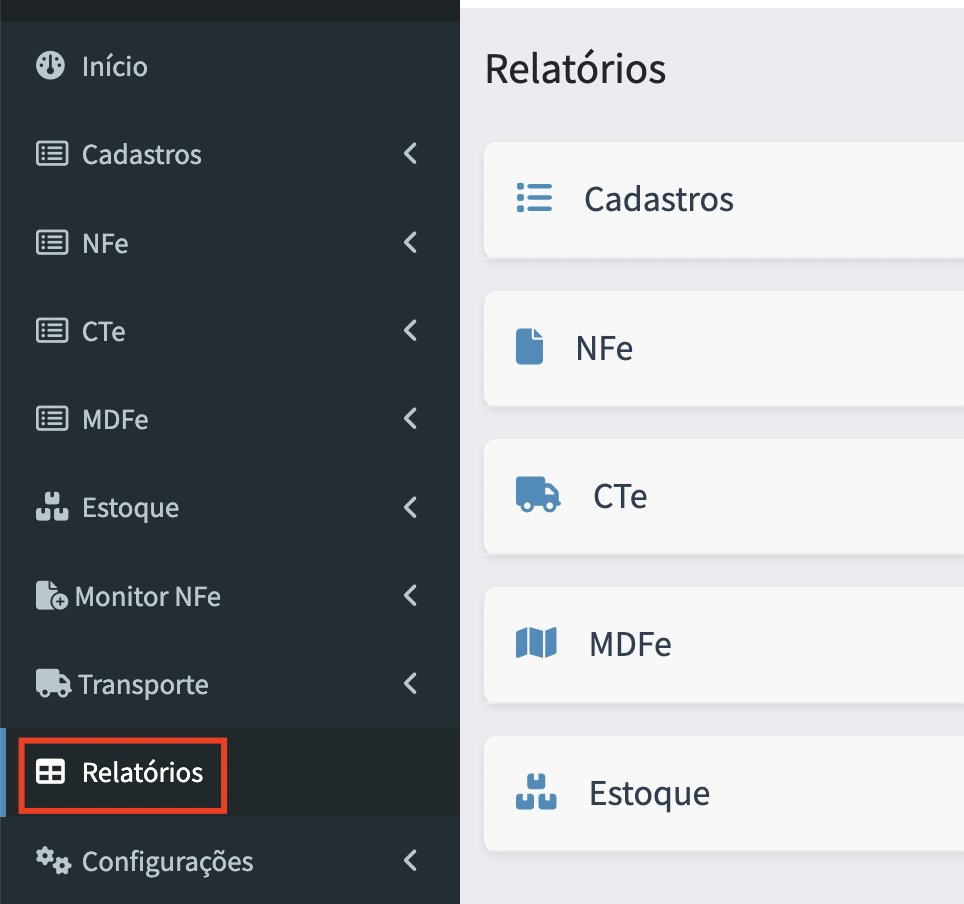
O primeiro passo é clicar em "Relatórios" no menu lateral esquerdo, conforme mostra a imagem abaixo.
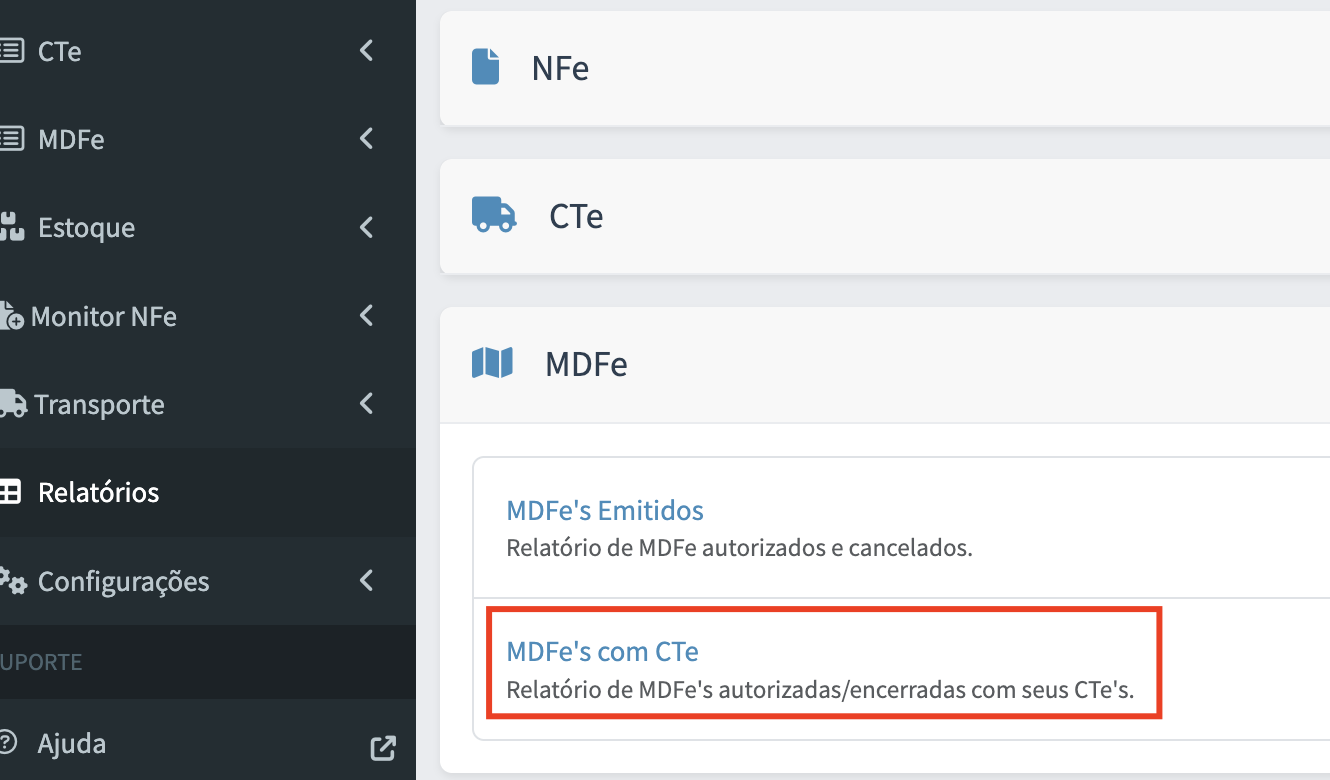
Após clicar em "Relatórios", basta clicar em MDFe e então clicar na opção "MDFe com CTe", conforme destacado na imagem abaixo.
O ultimo passo é preencher os filtros do relatório de acordo com as necessidades, caso queira todos os MDFe, pode deixar em branco a maioria dos campos e preencher apenas o período a ser filtrado, como mostra o exemplo abaixo
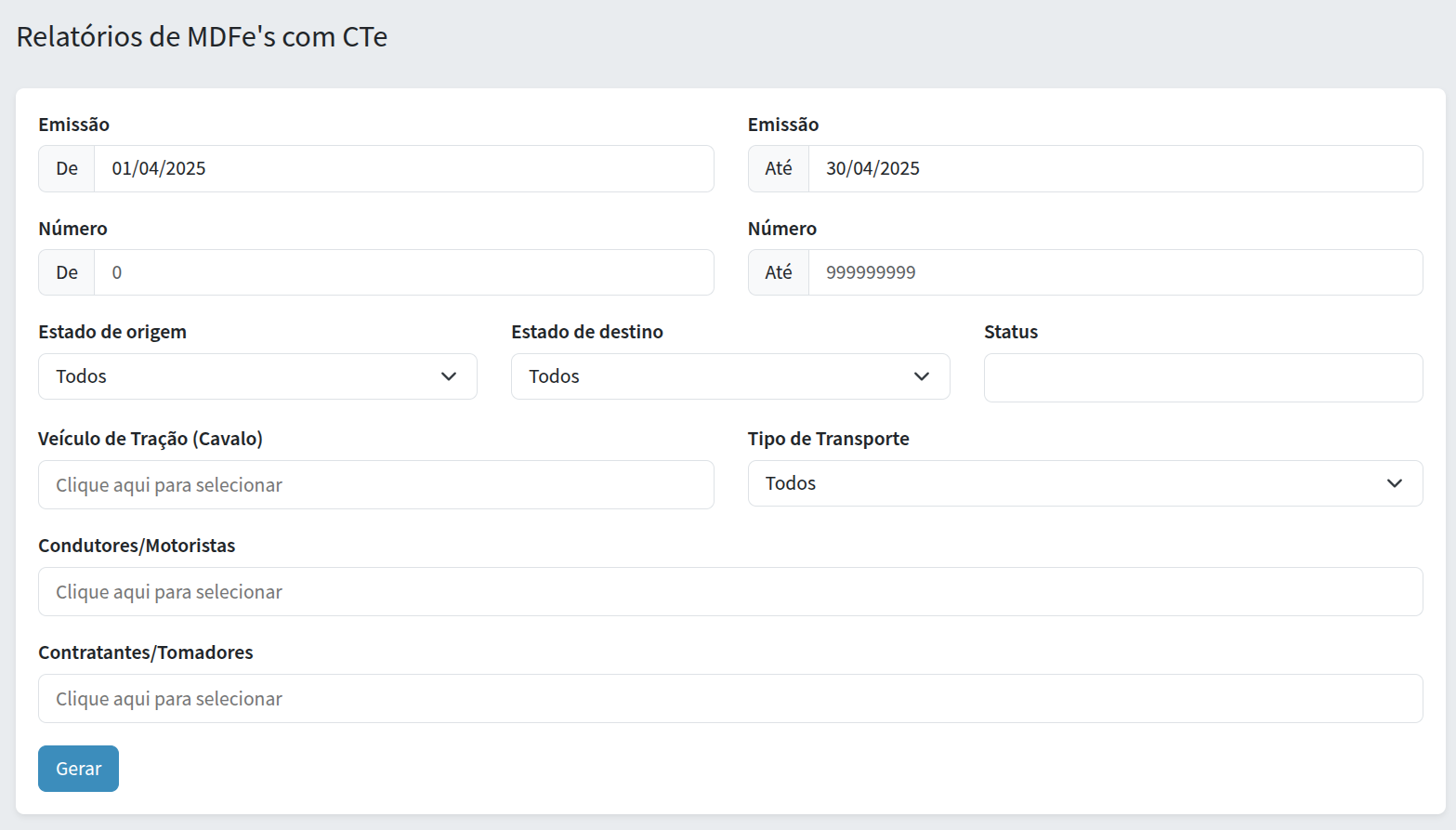
Confira a explicação de cada campo do filtro.
Caso não queira filtrar por um determinado campo, pode deixar ele em branco.
Emissão: Para filtrar pela data de emissão do MDFe.
Número: Para filtrar pelo número de emissão do MDFe.
Estado de origem: Para filtrar MDFe pelo estado de origem.
Estado de destino: Para filtrar MDFe pelo estado de destino.
Status: Escolha o status do CTe para filtrar (Encerrado, autorizado ou cancelado)
Veículo de Tração (Cavalo): Informe um veículo para filtrar.
Tipo de Transporte: Informe um tipo de transporte para filtrar (Todos, próprio ou terceirizado)
Condutores / Motoristas: Escolha o condutor / motorista para filtrar.
Contratantes / Tomadores: Escolha o contratante ou tomador para filtrar.
Após informar os campos, clique em Gerar no botão azul.
Caso esteja ocorrendo alguma mensagem de erro ou qualquer dúvida, entre em contato com nosso suporte diretamente pelo sistema ou pelo nosso WhatsApp.