Caso tenha os arquivos XML de NFe que emitiu em outro sistema, pode importar facilmente para o emissor da Coral Sistemas. A mesma tela também aceita o XML dos eventos de cancelamento e de carta de correção, aplicando cada um deles à nota já importada. Veja como.
Importando os arquivos
1. Acesse Menu lateral > NFe > Importar NFe, conforme mostrado abaixo.

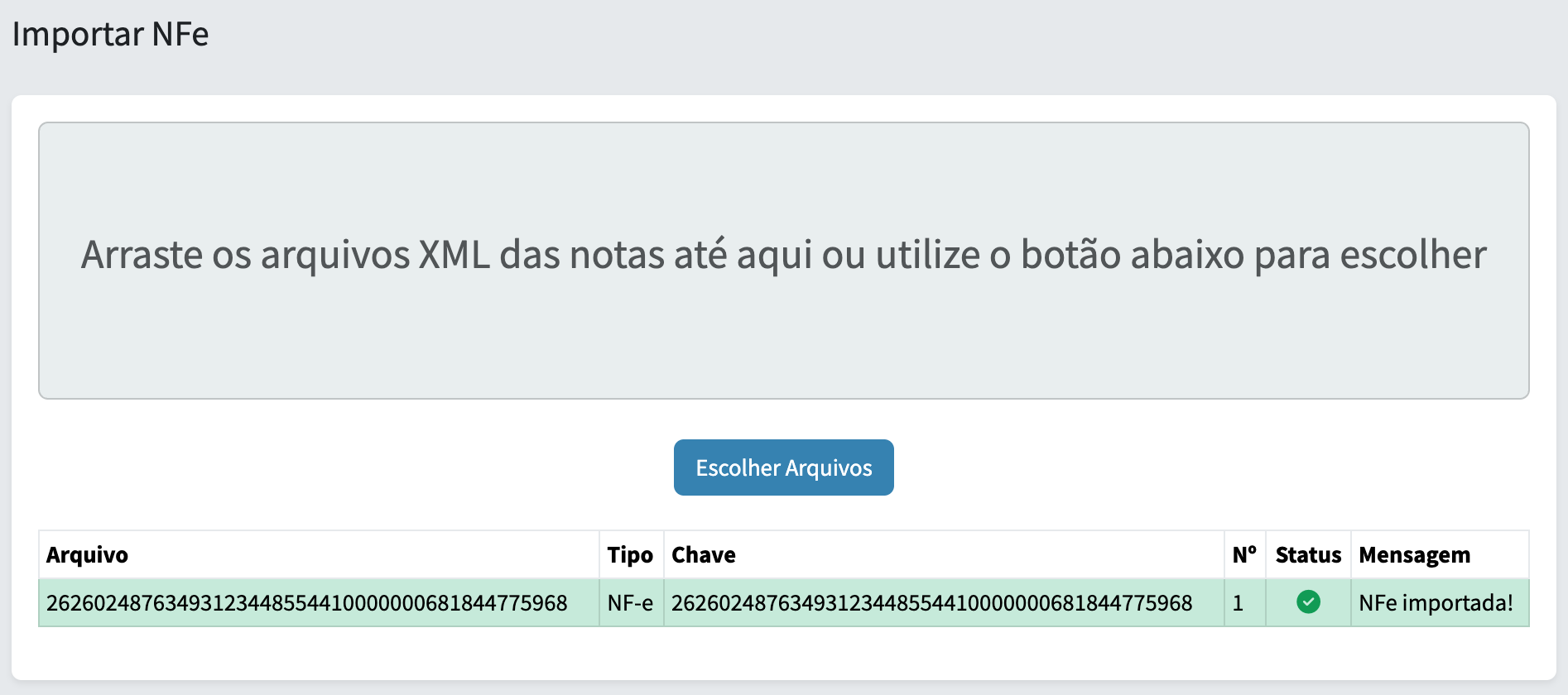
2. Clique em Escolher Arquivos (botão azul) ou arraste os arquivos até a área indicada na tela.
3. Selecione os arquivos que quiser importar e clique em Abrir. Pode importar vários ao mesmo tempo, misturando XML de notas e de eventos.
4. O sistema processa um arquivo por vez e vai preenchendo a tabela de resultado. Não saia da página até o processo terminar.
A tabela de resultado
Cada arquivo enviado vira uma linha com as seguintes informações:
- Arquivo: o nome do arquivo que você enviou.
- Tipo: o que o sistema identificou no XML, podendo ser NF-e, Cancelamento ou Carta de Correção.
- Chave: a chave de acesso da nota.
- Nº: o número da nota.
- Status: verde quando deu certo e vermelho quando não foi possível importar.
- Mensagem: o resultado da importação ou o motivo do erro.
Importando cancelamento e carta de correção
Para importar um evento, a nota precisa já estar no sistema. Se você ainda não importou o XML da nota, importe a nota primeiro e depois o evento.
- Cancelamento: a nota passa a aparecer como cancelada na lista de NFe.
- Carta de correção: a correção fica registrada na nota e pode ser consultada no detalhe dela.
Se importar o mesmo evento outra vez, o sistema avisa que ele já está vinculado à nota e não duplica nada. Só os eventos de cancelamento e de carta de correção podem ser importados, e apenas quando já foram homologados pela SEFAZ.
Quando o evento não puder ser aplicado, a mensagem indica o motivo, como a nota não encontrada no sistema ou o evento sem homologação da SEFAZ.
Essas mesmas importações também podem ser feitas pelas telas de Importar NFe que ficam dentro do CTe e do MDFe.
Onde a nota aparece depois
Depois de importada, a NFe aparece na lista de notas, em Menu lateral > NFe > Gerenciar NFe.
Caso não esteja conseguindo importar ou tenha alguma dúvida, basta entrar em contato com o nosso suporte, através do WhatsApp.