Neste passo a passo você vai aprender como configurar a integração com a SmartLoad para fazer averbação do CTe diretamente pelo sistema.
Iniciando a configuração
Para ativar o módulo de averbação de CTe deve-se ir no menu lateral, na opção Configurações e então em Configurações do Sistema, marcar a opção Averbação de Documentos e clicar em Salvar, conforme mostra imagem abaixo.
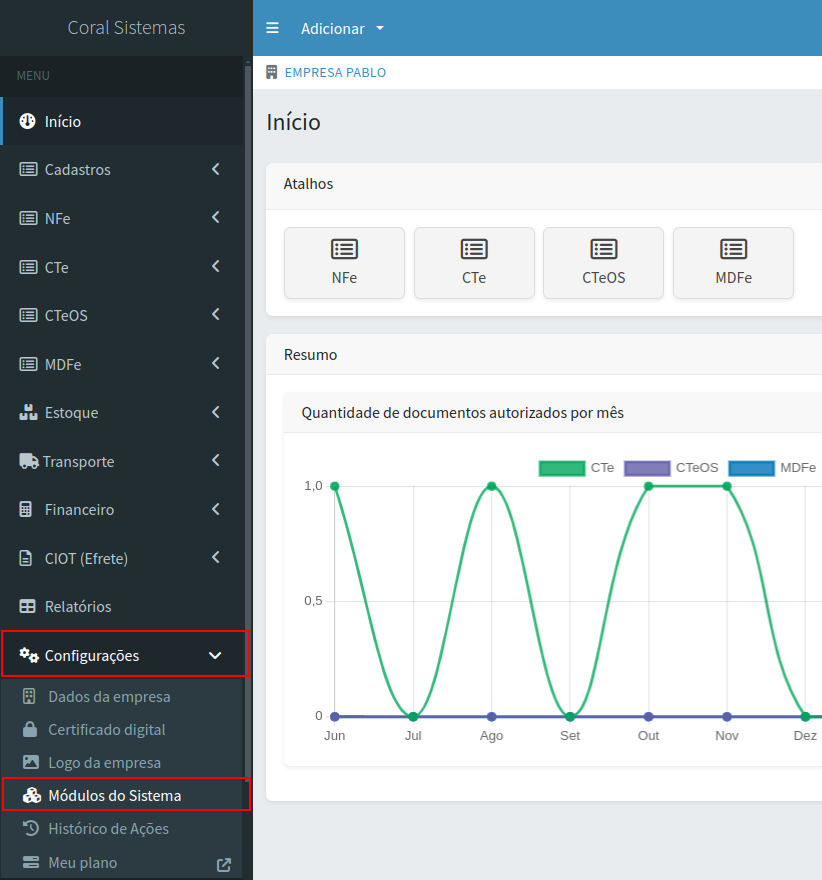
Selecione a opção "Averbação / Seguro"
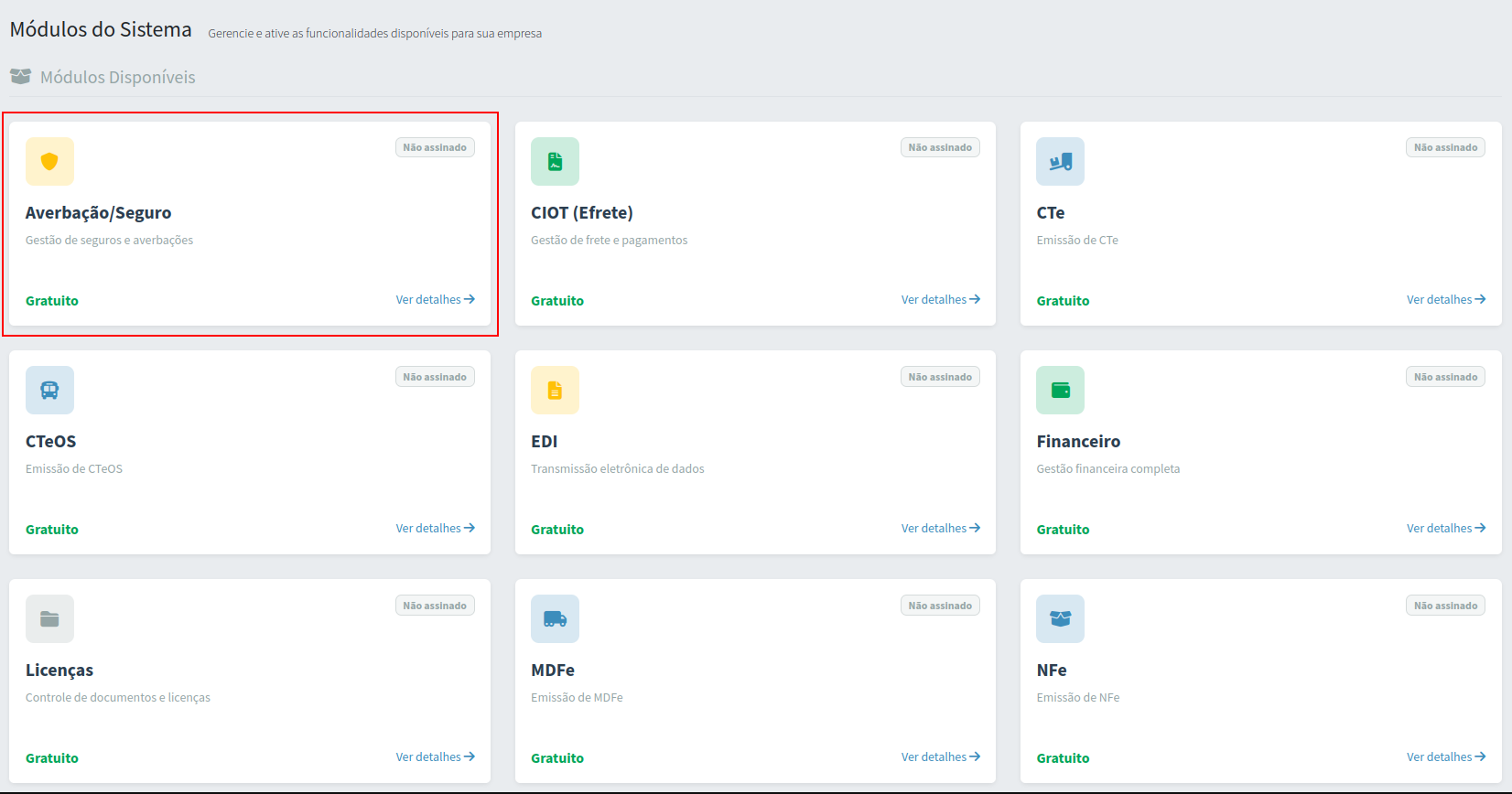
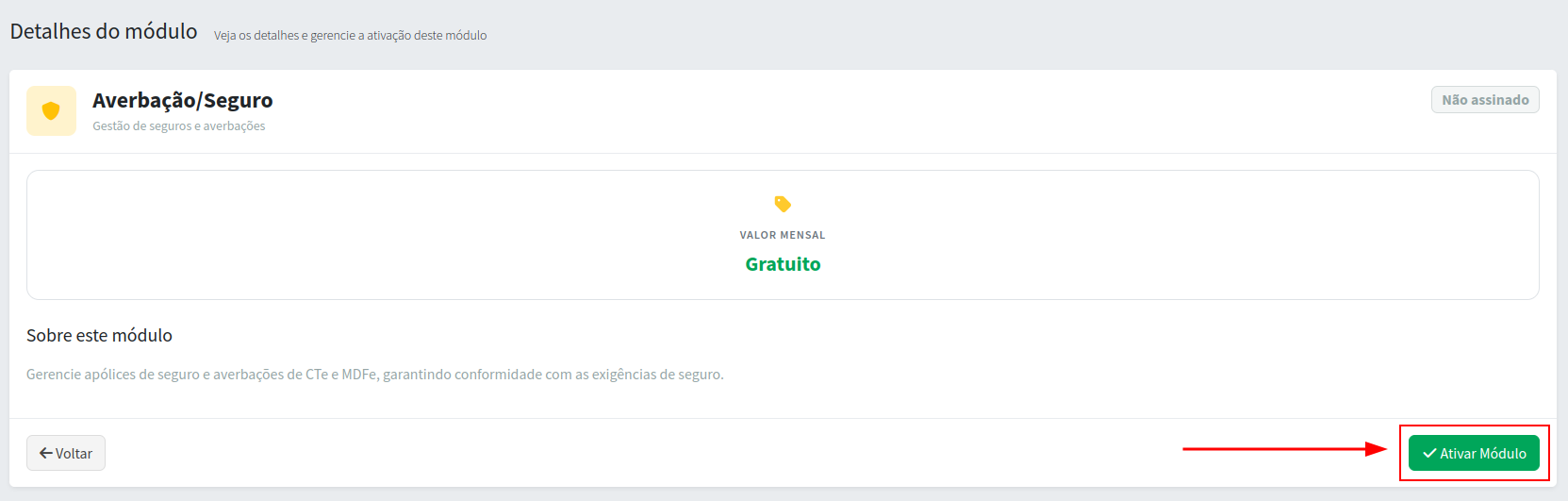
Para ativar, clique no botão "Ativar Módulo":
Depois de salvar a configuração, vai aparecer um novo item no menu lateral, chamado Averbação/Seguro. Dentro desse item vai ter as opções "Averbações CTe", "Averbações de MDFe" e "Averbadores".
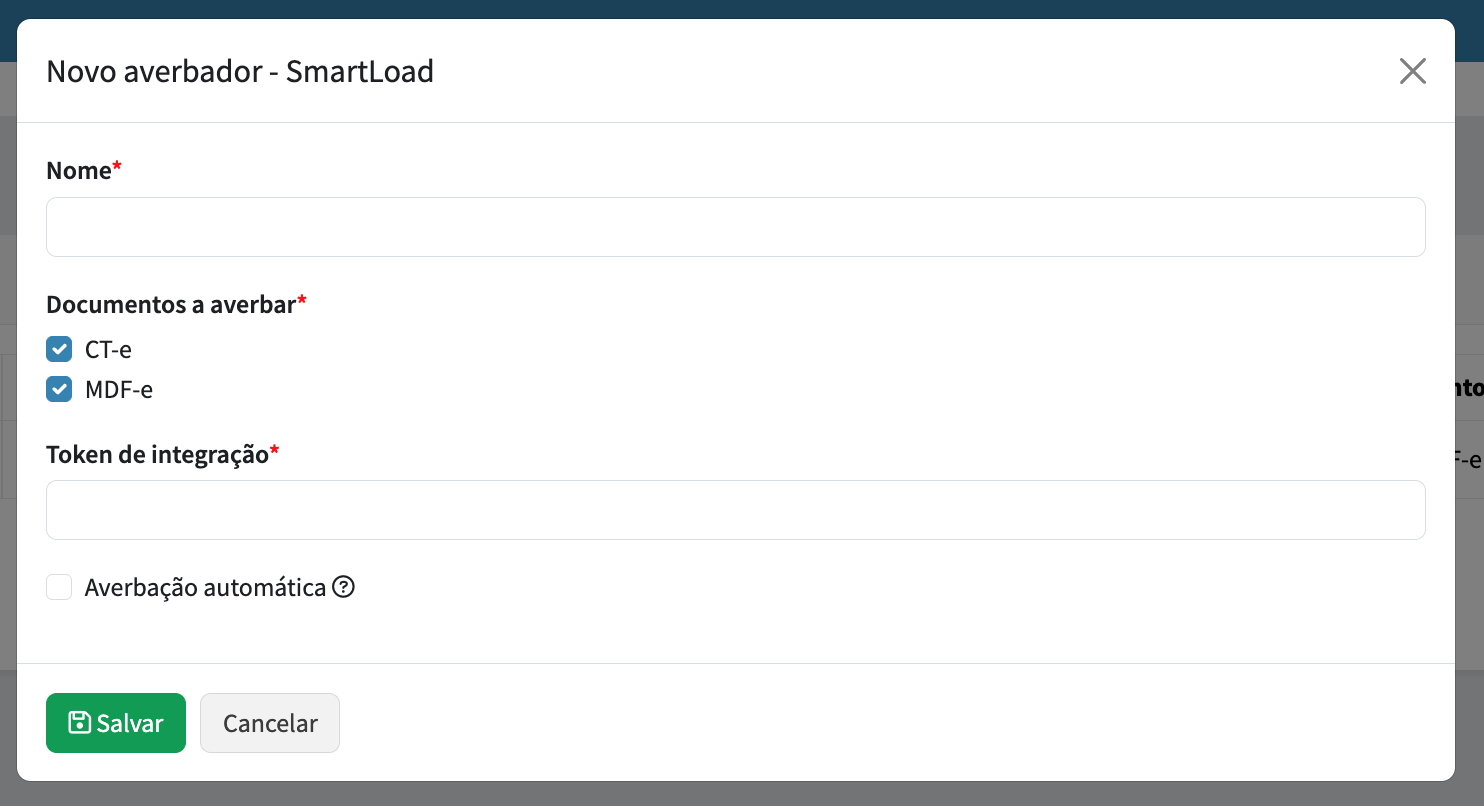
Clicando na opção de Averbadores vai aparecer uma tela com os averbadores configurados. Clique em novo averbador e escolha a opção SmartLoad. Após preencher, clique em Salvar, conforme mostra a imagem abaixo.
Caso deseje que o CTe seja averbado automaticamente, selecione a opção "Averbação automática" e clique em Salvar.
Averbando CTe
Depois de configurar os dados da SmartLoad para fazer a averbação de algum CTe basta entrar na opção Averbação/Seguro e então na opção Averbações CTe. Nessa tela vão aparecer todos os CTes que poderão ser averbados ou fazer o cancelamento da averbação. Para averbar basta clicar no botão Averbar, conforme mostra a imagem abaixo.

Caso tenha configurado para averbar automaticamente não precisará clicar em Averbar para os próximos CTes que emitir.
Qualquer dúvida que tiver sobre a averbação, basta chamar em nosso chat, que temos dentro do sistema, ou whatsapp. O pessoal do suporte vai lhe ajudar!