Por padrão os campos de veículo e motorista não existem mais no CTe, mas aqui no sistema consegue informar eles para controle interno e também mostrar nas observações do CTe de forma mais prática.
Nesse passo a passo vamos mostrar como configurar para mostrar automaticamente os veículos e motoristas informados no CTe.
O primeiro passo é habilitar os campos de veículo e motorista no CTe, caso ainda não tenha feito isso, acesse esse artigo para configurar: Como habilitar os campos de veículos e motoristas no CTe.
Depois de ter os campos de veículo e motorista no CTe agora vamos verificar como configurar para sair essas informações impressas no DACTE.
Acesse o menu lateral em CTe > Campos de uso livre, conforme mostra a imagem abaixo.
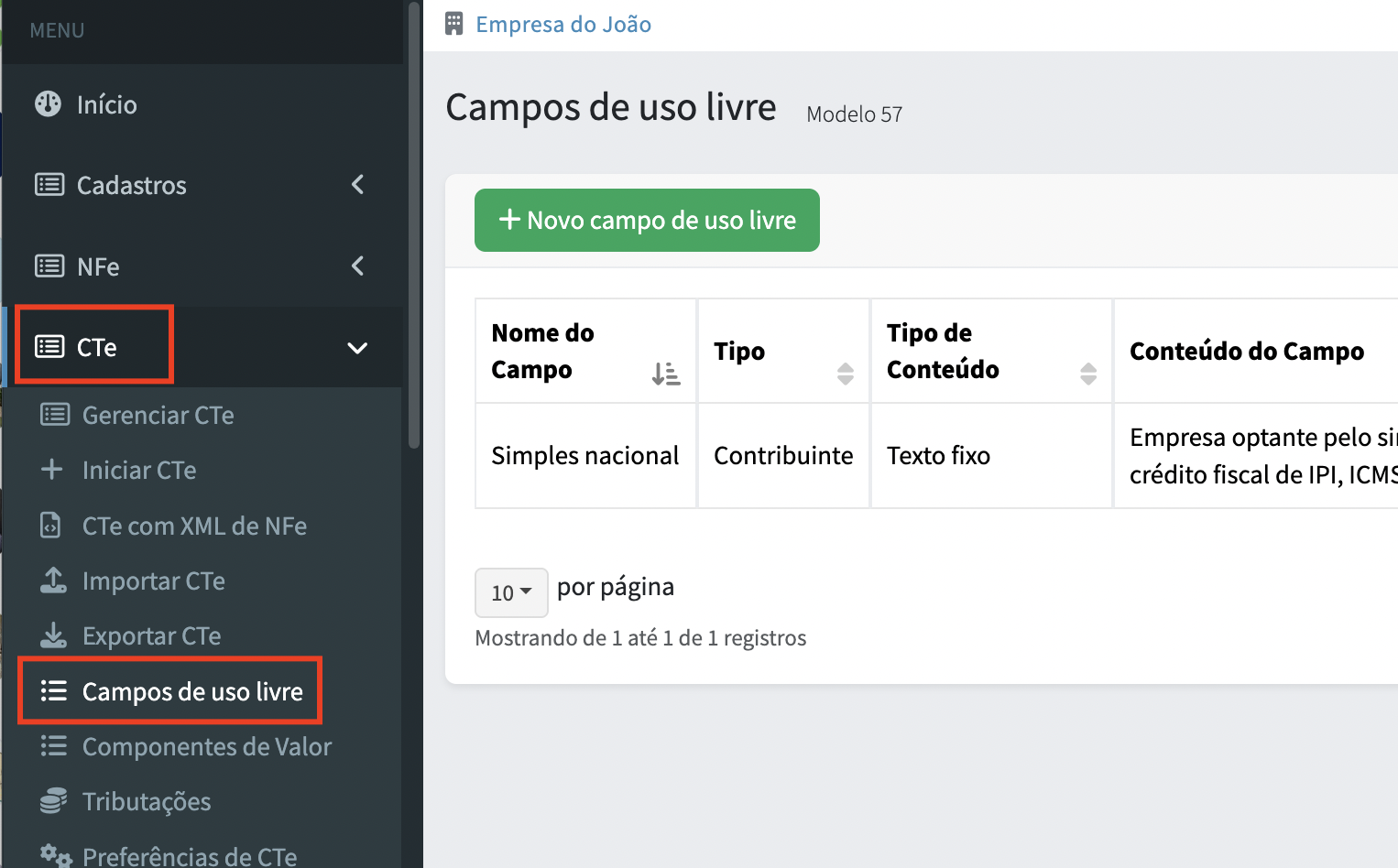
Nessa tela clique em "Novo campo de uso livre". Irá abrir uma tela para configurar um observação fixa, veja abaixo como preencher para mostrar as placas dos veículos.
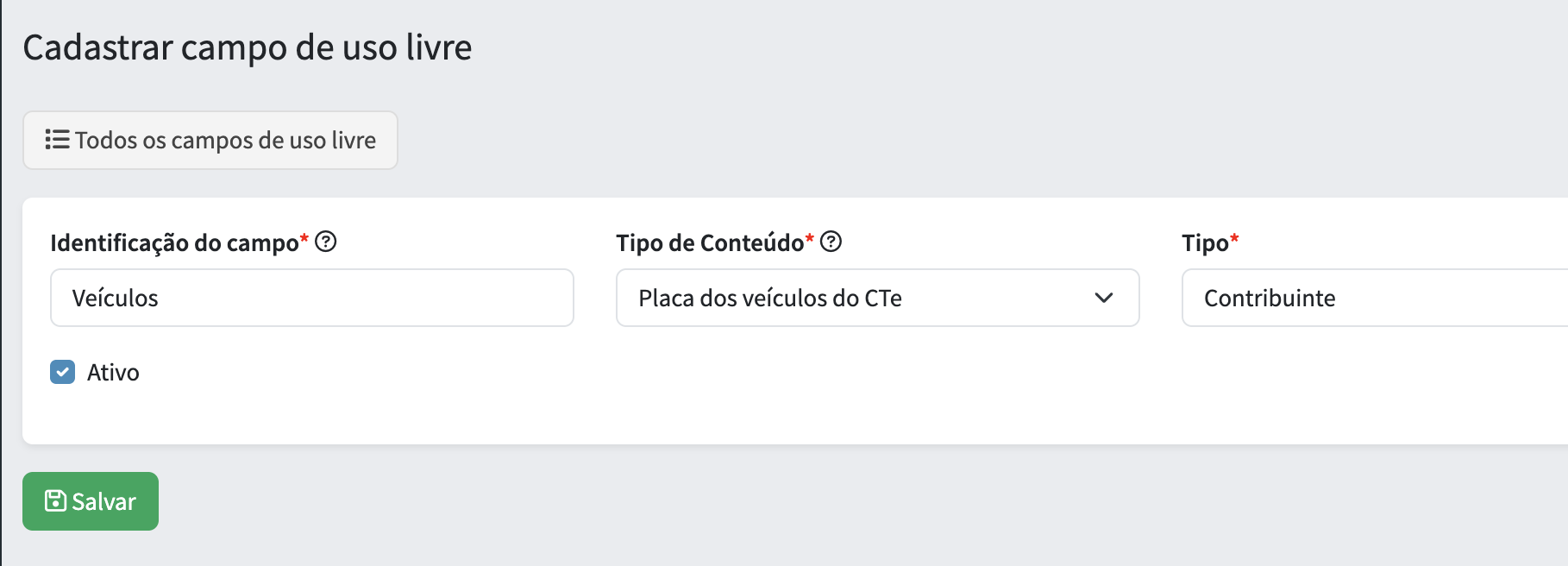
Como preencher cada campo:
Identificação do campo: Neste campo pode apenas escrever veículos para identificar que vai mostrar os veículos.
Tipo de conteúdo: Neste campo selecione a opção Placa dos veículos do CTe
Tipo: Neste campo pode manter a opção Contribuinte.
Por fim, clique em Salvar.
Agora veja como preencher para mostrar o nome dos motoristas:
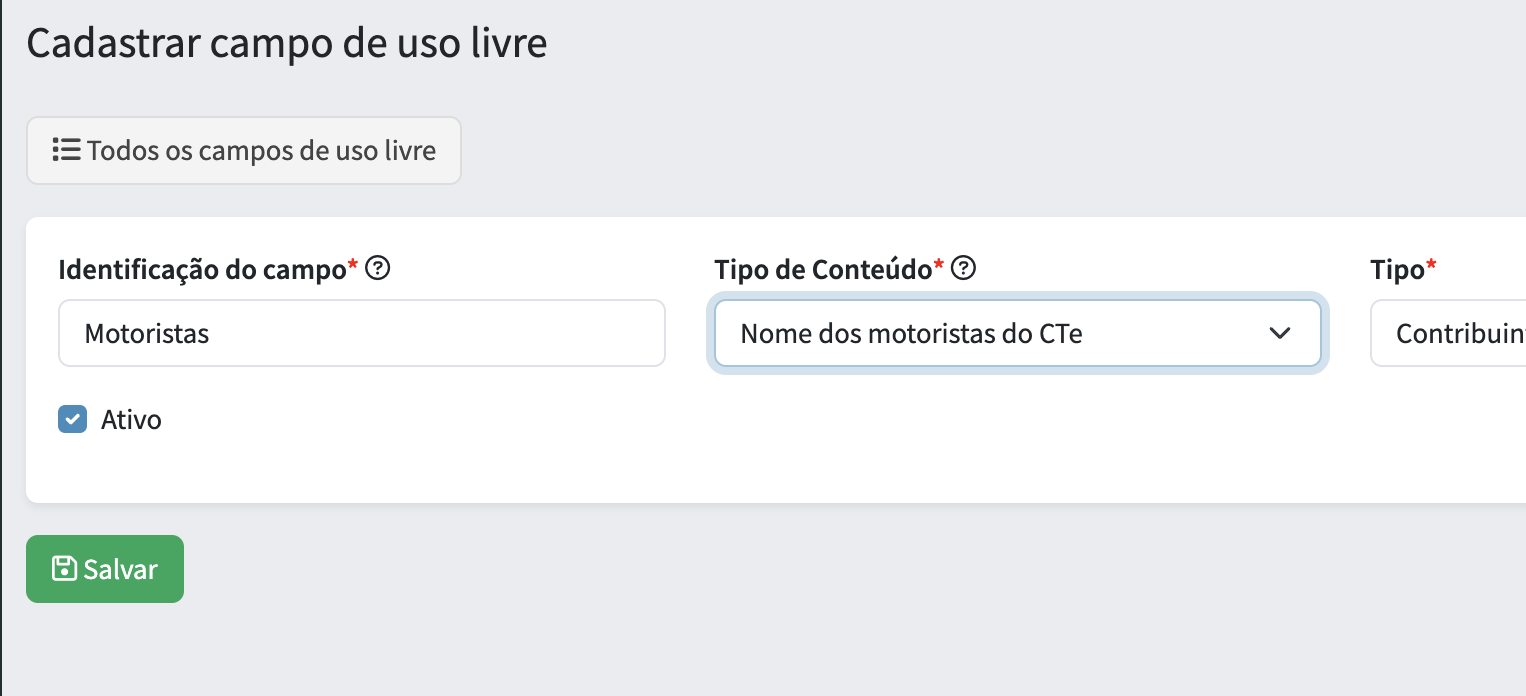
Utilizando a mesma ideia do veículo, utilize um identificador para saber que se trata das informações do motorista. E no campo de "Tipo de conteúdo" coloque a opção "Nome dos motoristas do CTe". Por fim, só clicar em Salvar.
A mesma ideia pode ser aplicada para mostrar os CPF dos motoristas, por exemplo.
Em caso de dúvidas, pode contar com a nossa equipe de suporte através do chat dentro do sistema ou através do nosso WhatsApp também.