Como emitir um CTe usando o XML da NFe
Última atualização: 30 de Março de 2026 às 16:24
No sistema, existem duas formas de emitir um CTe:
1. Preenchimento manual:
Nessa opção, você preenche os dados do CTe manualmente, sem a necessidade de possuir o arquivo XML da nota fiscal da mercadoria.
Caso você não tenha o arquivo XML da NFe, acesse o seguinte passo a passo:
Como emitir um CTe sem usar o arquivo XML da NFe.
2. Importação do XML da NFe:
Se você já possui o(s) arquivo(s) XML das notas fiscais da mercadoria, siga o passo a passo abaixo para realizar a emissão.
Passo 1:
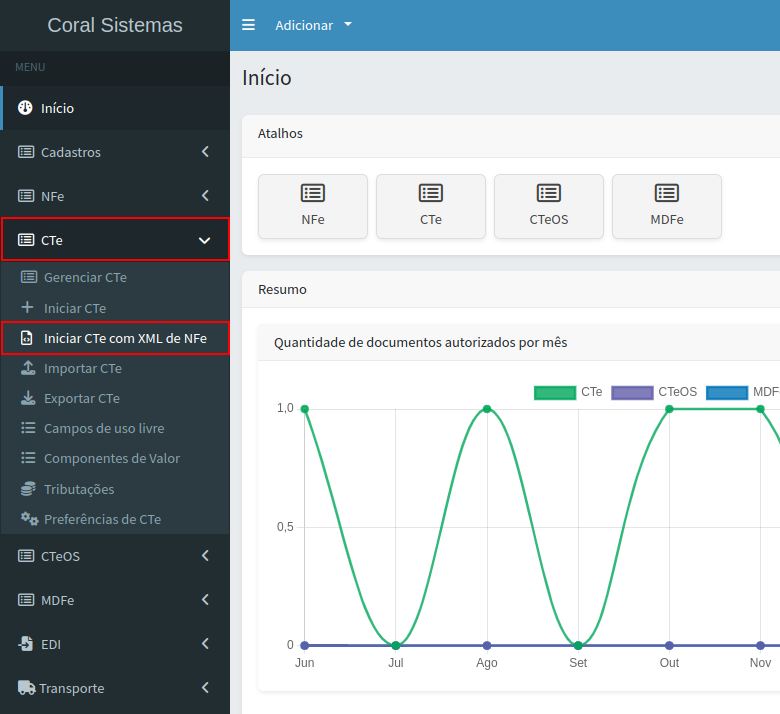
No menu lateral, clique em "CTe > Iniciar CTe com XML de NFe".
Passo 2:
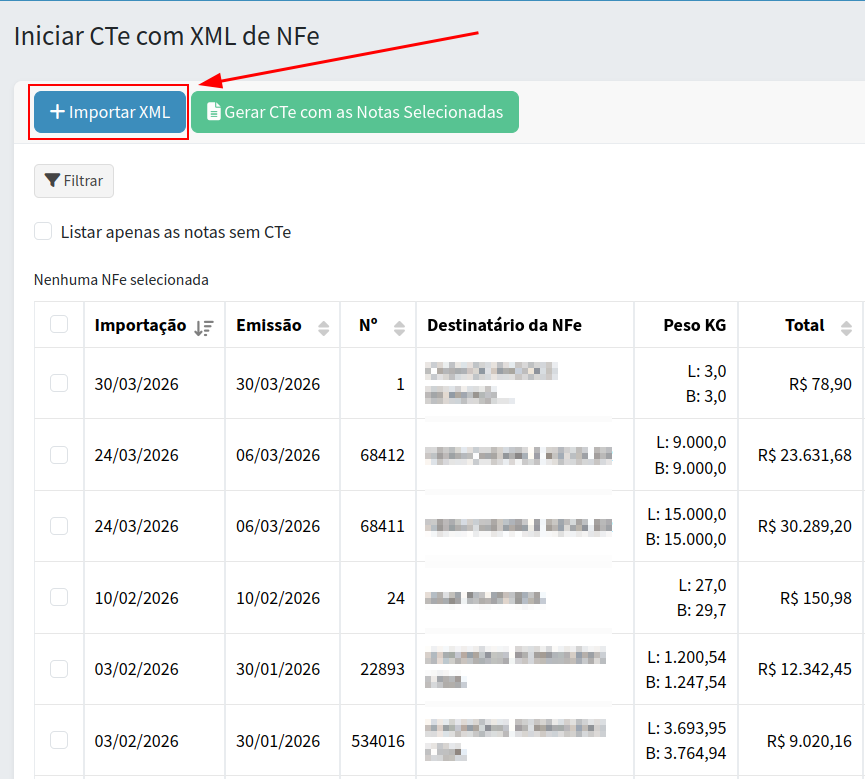
Clique no botão "Importar XML" para importar a NFe:
Passo 3:
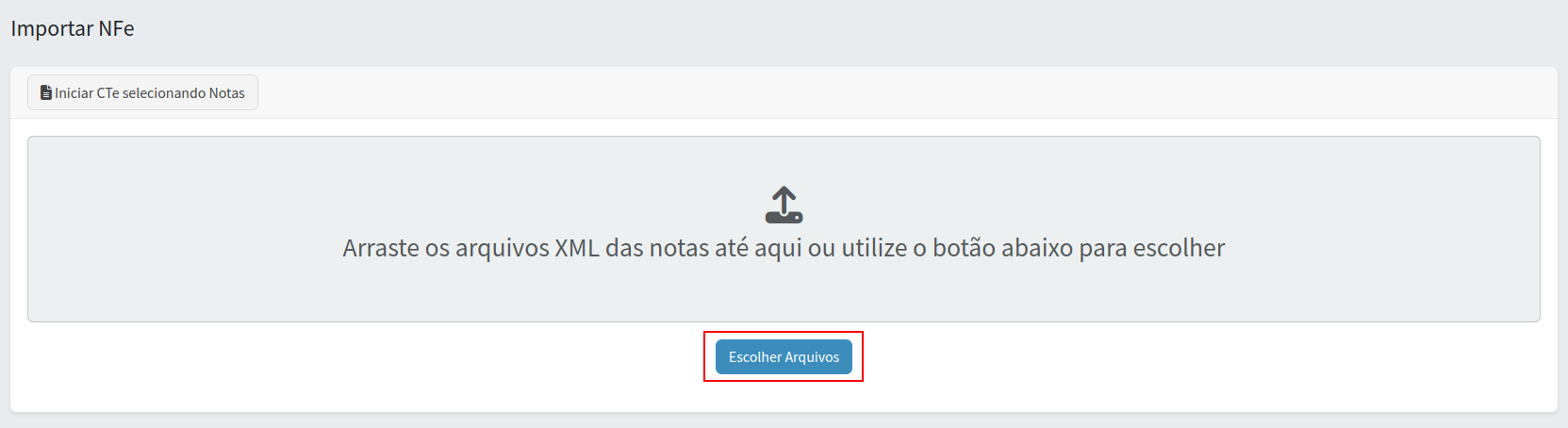
Clique em "Escolher arquivos" e selecione os arquivos em seu computador:
Passo 4:
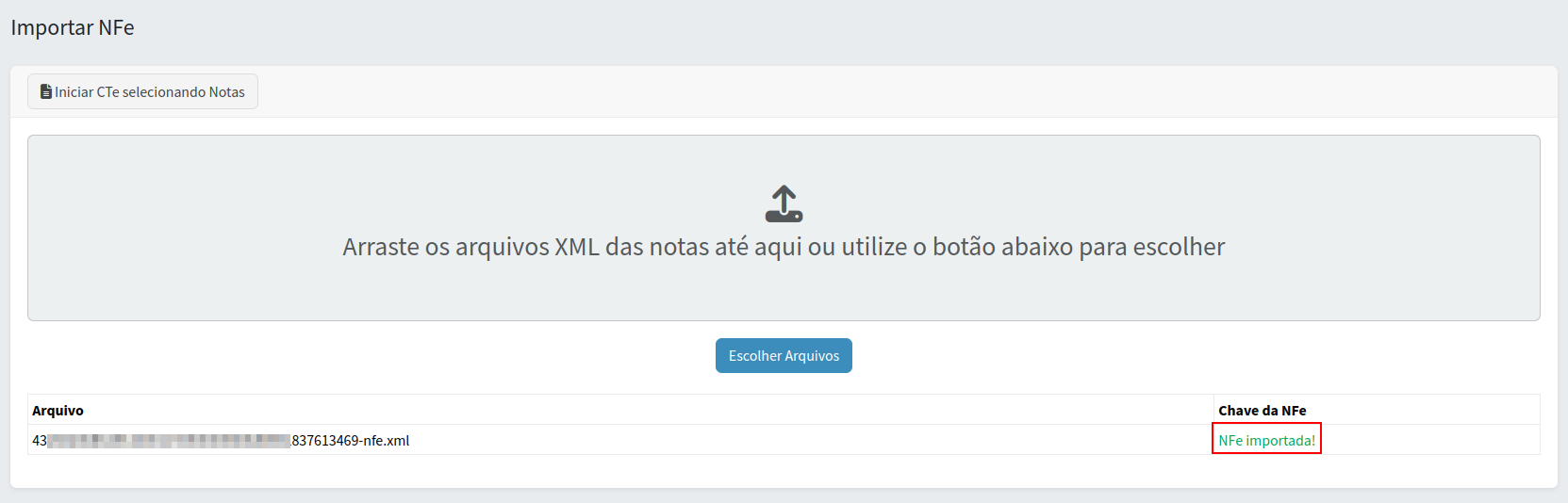
Se os arquivos XML forem importados com sucesso, será exibida uma mensagem informando que a NFe foi importada corretamente.
Após a importação, clique no botão "Iniciar CTe selecionando notas”:
Passo 5:
Após a importação, a NFe ficará salva no sistema e poderá ser utilizada sempre que necessário.
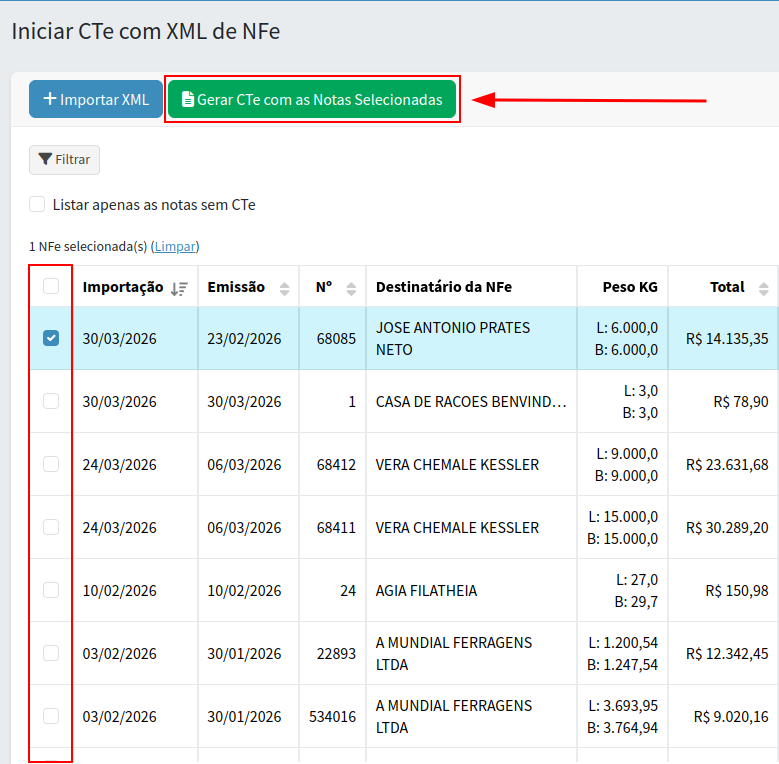
Todas as NFe importadas estarão disponíveis em uma lista para seleção.
Para utilizar uma nota, basta selecioná-la clicando na caixa de seleção ao lado.
Em seguida, clique no botão "Gerar CTe com as notas selecionadas".
Passo 6:
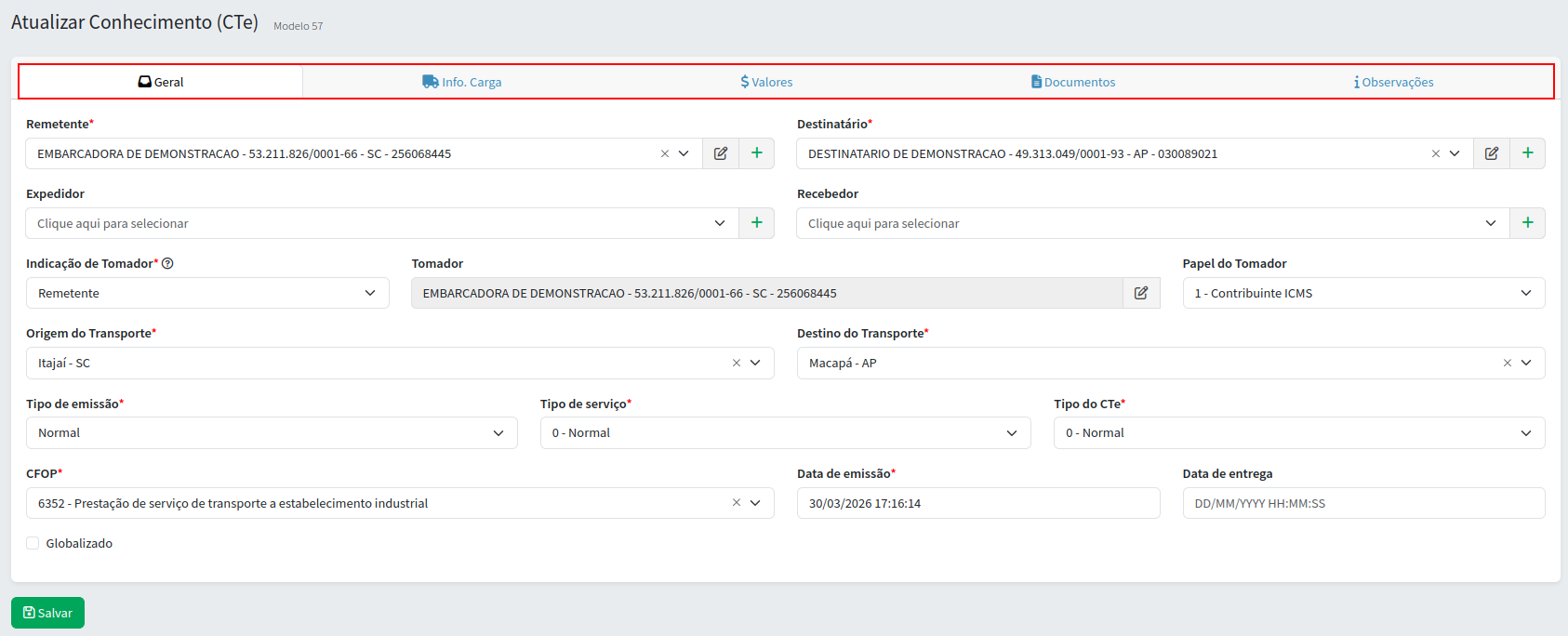
Após gerar o CTe, o sistema abrirá a tela do documento com a maioria dos campos já preenchidos com base nas informações da NFe.
Em seguida, você poderá navegar entre as abas do CTe para conferir os dados e preencher as informações restantes, como valor e CFOP.
(Esses campos, inclusive, podem ser configurados para preenchimento automático (veja mais neste artigo).
Confira, na imagem abaixo, as abas de informações do CTe que precisam ser preenchidas:
Após preencher as informações restantes, clique em "Salvar” para registrar o CTe e, posteriormente, enviá-lo para a SEFAZ para autorização.
Caso alguma informação esteja faltando ou incorreta, o sistema exibirá uma mensagem em vermelho indicando o que precisa ser ajustado.
Passo 8:
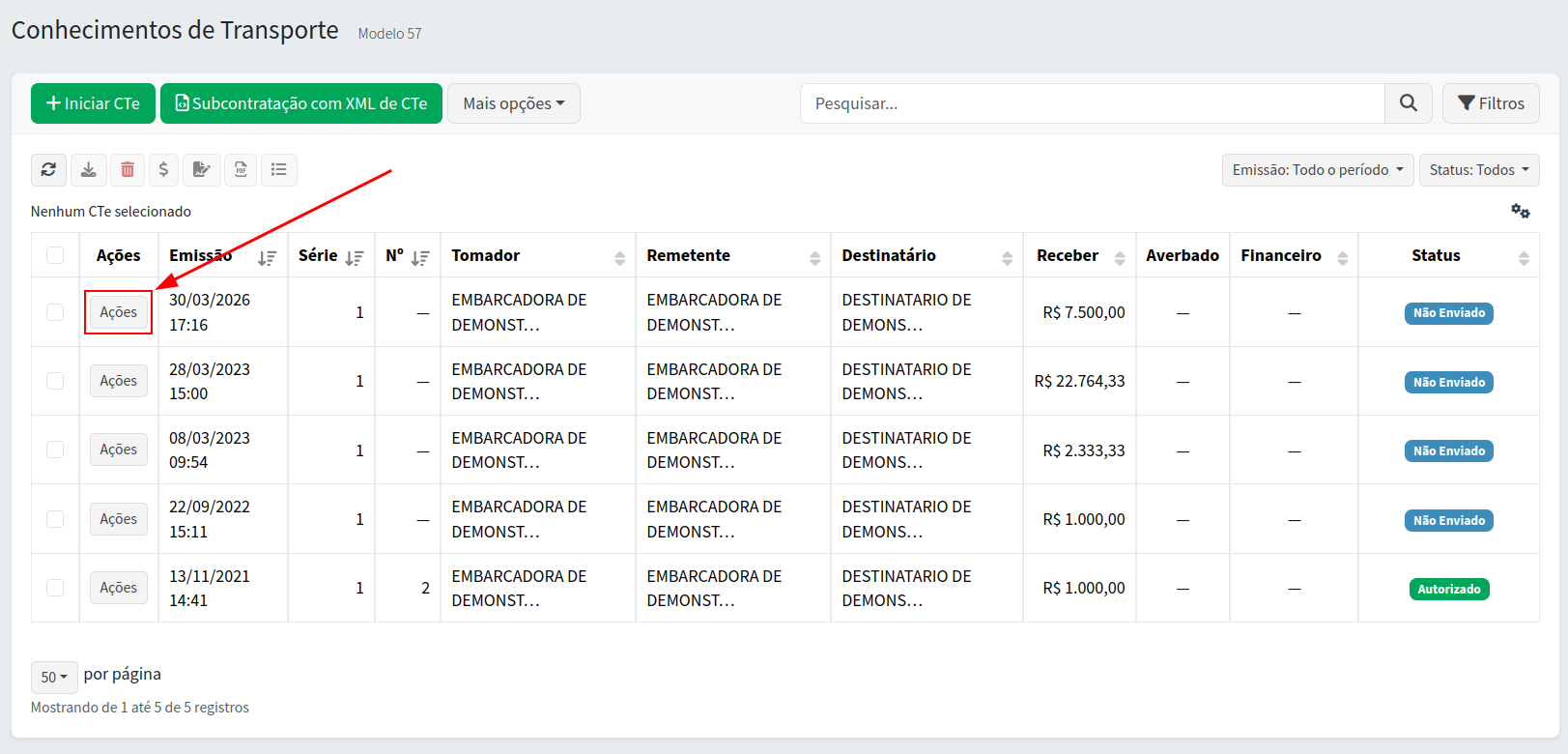
Após salvar, o CTe será exibido na lista de documentos.
Para realizar a emissão, clique em "Ações > Enviar para a SEFAZ".
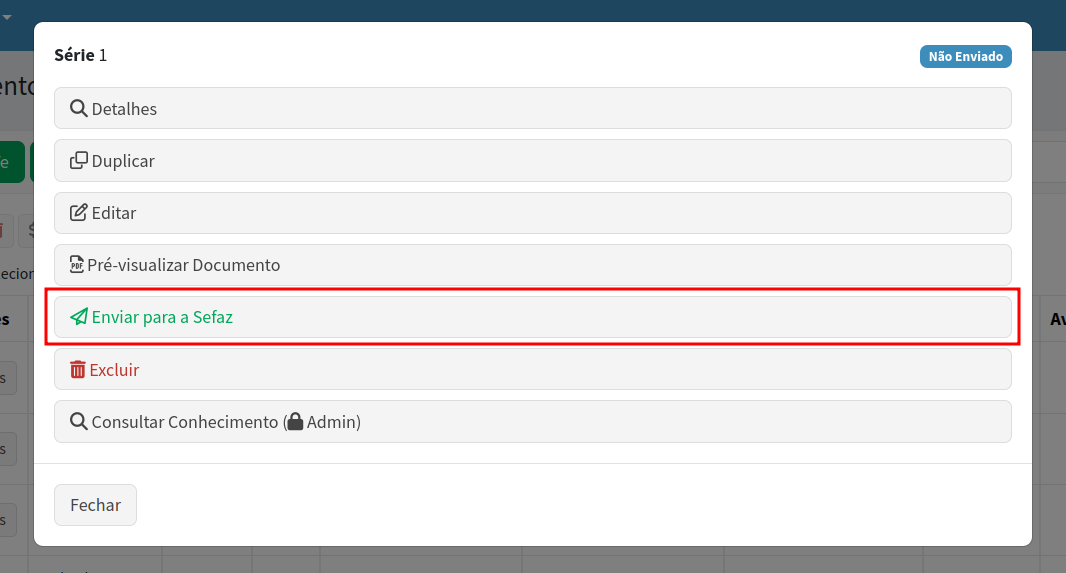
Ao clicar para emitir, o sistema transmitirá o CTe para a SEFAZ, que realizará a análise e retornará com o resultado.
Se estiver tudo correto, será exibida uma mensagem de autorização.
Caso ocorra alguma rejeição, a própria SEFAZ informará o motivo na mensagem retornada. Nesse caso, será necessário corrigir o CTe e realizar o envio novamente.
Em caso de dúvidas durante a emissão do CTe, entre em contato com o nosso suporte por meio do WhatsApp.