Tabela de Frete é um cadastro para você definir o valor que irá cobrar pelo frete de acordo com algumas condições.
Depois de cadastrar uma ou mais tabelas, o sistema irá sugerir o valor do frete nos CTe de acordo com as condições cadastradas, e você poderá editar ou excluir tabelas sempre que precisar.
Quando gerar o CTe através da NFe ou emitindo manualmente, o sistema já vai sugerir também o valor do frete. Veja abaixo como configurar essa opção no sistema.
Obs.: Essa funcionalidade vai ser útil para transportadores que já possuem alguma regra de precificação. Um valor fixo por tonelada para determinado cliente, por exemplo.
Quando usar a Tabela de Frete
A Tabela de Frete serve para calcular o valor do frete automaticamente a partir de uma regra de preço (por tomador, origem e destino, peso, quantidade ou valor da carga). A separação do valor em componentes, como frete, pedágio e ad valorem, é uma consequência desse cálculo.
Se você só quer informar os valores do frete separadamente no CTe, sem uma regra de cálculo, não é preciso criar uma tabela: use os componentes de valor. Veja Como discriminar os valores do frete no CTe (componentes de valor).
O que mudou na Tabela de Frete
A forma de configurar a tabela mudou (31/07/2026):
- Agora existe uma única tabela por tomador, origem e destino. Não é mais necessário criar uma tabela para cada tipo de cálculo.
- Dentro da tabela você cadastra componentes. Cada componente é uma parcela do valor do frete (frete, pedágio, ad valorem, GRIS, taxa de despacho, entre outros) e cada um pode ter o seu próprio tipo de cálculo.
- No CTe, cada componente aparece como um componente do valor da prestação, com o nome e o valor calculados pela tabela, e a soma de todos forma o valor total do frete. Para isso, a opção Campos para Componentes de Valor no CTe precisa estar marcada em Menu lateral > CTe > Preferências de CTe. Sem ela, o sistema preenche apenas o Valor total do frete, já com a soma dos componentes.
As tabelas que você já tinha cadastradas foram convertidas automaticamente: o cálculo principal virou o componente FRETE e, quando estavam preenchidos, o Ad Valorem, o GRIS e a Taxa de Despacho viraram os componentes ADVALOREM, GRIS e TAXA DESPACHO.
Onde encontrar
Para começar a usar a Tabela de Frete basta ir no Menu lateral > Transporte > Tabelas de Frete.
Na página que abrir irão aparecer as tabelas de frete já cadastradas, com a quantidade de componentes de cada uma.
Para localizar uma tabela, use o campo de busca acima da lista: ele procura pelo nome ou CNPJ/CPF do tomador, pelas cidades de origem e destino e pelo nome dos componentes. Para refinar, clique em Filtros e escolha o Tomador, as Cidades de origem, as UFs de origem, as Cidades de destino ou as UFs de destino, e depois clique em Filtrar. Ao filtrar por UF, também aparecem as tabelas cadastradas com cidades daquela UF.
Para criar uma nova, clique em "Nova Tabela".
Passo 1: Condições
No primeiro bloco da tela você informa para quem e para qual rota a tabela vale:
- Tomador: informe o seu cliente, caso queira criar uma tabela para um cliente específico. Se a tabela for para todos os clientes, deixe o campo como Todos os tomadores.
- Origem e Destino: em cada um, escolha a Abrangência:
- Qualquer origem ou Qualquer destino: a tabela vale para qualquer local.
- Cidades específicas: informe uma ou mais cidades no campo Cidades.
- Estados inteiros: informe um ou mais estados no campo Estados. A tabela vale para todas as cidades desses estados.
Não é possível ter duas tabelas do mesmo tomador que repitam a mesma rota, ou seja, as mesmas cidades ou os mesmos estados na origem e no destino. Nesse caso, o sistema avisa ao salvar e mostra qual tabela já atende essa rota.
Já uma tabela por cidade e outra pelo estado inteiro podem existir ao mesmo tempo. Ao emitir o CTe, vale a tabela mais específica: a de um tomador específico tem prioridade sobre a de todos os tomadores e, na rota, a da cidade tem prioridade sobre a do estado, e a do estado sobre a de qualquer local.
Passo 2: Componentes
No bloco Componentes você cadastra as parcelas que formam o valor do frete. Ao criar uma tabela nova, o sistema já deixa um componente chamado FRETE pronto para ser preenchido.
- Clique no título do componente para abrir ou fechar os campos dele.
- Para incluir outro componente, clique em Adicionar Componente.
- Para mudar a ordem em que os componentes aparecem no CTe, arraste o componente pelo ícone à esquerda do nome.
- Para remover um componente, clique no ícone de lixeira no cabeçalho dele.
Passo 3: Campos de cada componente
- Nome do componente: o nome que vai aparecer no CTe, com até 15 caracteres (por exemplo, FRETE, PEDÁGIO, ADVALOREM). Não pode haver dois componentes com o mesmo nome na mesma tabela.
- Tipo de Cálculo: define como o valor será obtido. As opções são:
- Valor por KG, Tonelada, Unidade, Litro ou M3 (Multiplicado): o valor informado é multiplicado pela quantidade do CTe.
- Valor por KG, TON, Unidades, Litros ou M3 (Fixo): o valor informado é cobrado sem multiplicar, de acordo com a faixa em que a quantidade se encaixar.
- Percentual por Valor da Carga: o valor é um percentual sobre o valor da carga/mercadoria.
- Valor fixo: sempre cobra o mesmo valor, independentemente de peso, quantidade ou valor da carga.
- Valor: o valor que será cobrado nas condições informadas. Esse campo aparece quando o componente não usa faixas.
- Valor Mínimo: o mínimo a ser cobrado no componente. Quando o valor calculado não atingir esse mínimo, o sistema sugere o valor informado aqui. Deixe em branco se não houver mínimo.
- Compõe a base de cálculo do ICMS: escolha "Sim" ou "Não" para indicar se o componente entra na base de cálculo do imposto no CTe.
- Habilitar faixas de valor: escolha "Sim" quando o valor variar conforme a quantidade e "Não" quando for um valor único.
No tipo Valor fixo, os campos de valor mínimo e de faixas não aparecem, pois o valor é sempre o mesmo.
Faixas de valor
Ao marcar "Sim" em Habilitar faixas de valor, aparece o quadro Faixas de valor dentro do componente. Em cada faixa preencha:
- Condição Inicial: a quantidade inicial da faixa.
- Condição Final: a quantidade final da faixa.
- Valor: o valor cobrado para essa faixa.
Caso tenha mais faixas para o mesmo componente, clique em Adicionar Faixa. Quando as faixas estão habilitadas, é necessário informar ao menos uma.
Opções avançadas
Em Opções avançadas, no topo do bloco de componentes, está o campo Casas decimais para o cálculo, onde você escolhe entre 2, 3 ou 4 casas decimais para os valores da tabela. Use 3 ou 4 casas quando o preço por quilo ou por litro tiver centavos fracionados.
Depois de preencher tudo, clique em "Salvar".
Exemplo de Tabela de Frete
Para um determinado cliente é cobrado 300 reais por tonelada e, nesse exemplo, a cidade de origem e a de destino não importam. Nesse caso vai configurar a tabela da seguinte forma:
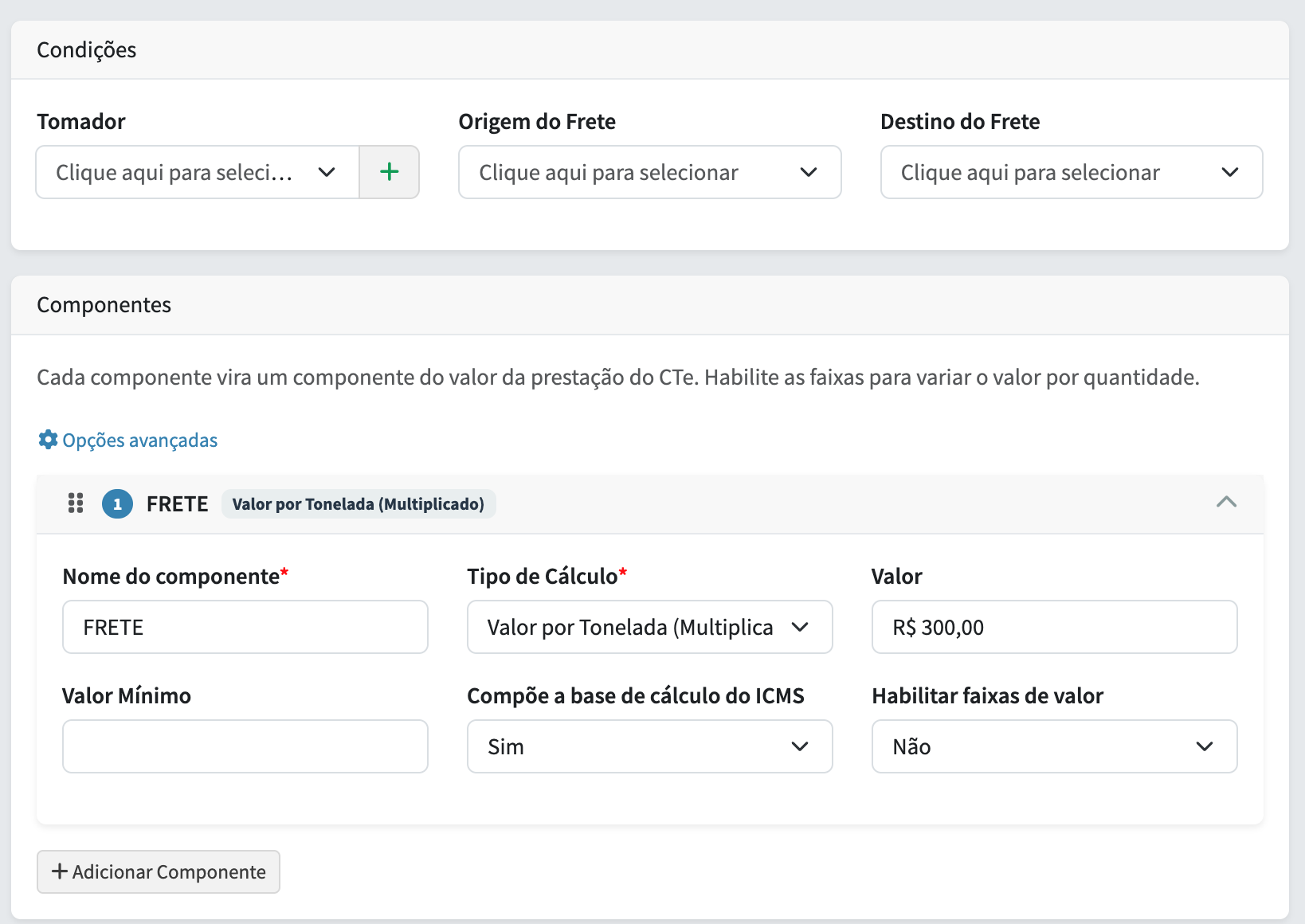
- Em Condições, informe o cliente no campo Tomador e deixe origem e destino em branco.
- No componente FRETE, escolha o tipo de cálculo "Valor por Tonelada (Multiplicado)".
Então, por exemplo, se o peso do frete for 10 toneladas, o valor do frete vai ser preenchido com R$ 3.000,00.
Exemplo com mais de um componente
Na mesma tabela você pode incluir outras cobranças. Por exemplo:
- FRETE: "Valor por Tonelada (Multiplicado)", com o valor por tonelada.
- PEDÁGIO: "Valor fixo", com o valor cobrado por viagem.
- ADVALOREM: "Percentual por Valor da Carga", com o percentual cobrado sobre o valor da carga.
Ao emitir o CTe, o sistema preenche os três componentes do valor da prestação com os respectivos valores e soma tudo no valor total do frete.