Emitindo o primeiro CTe
Última atualização: 26 de Setembro de 2025 às 08:38
Se você é novo no sistema e precisa emitir o CTe então continue nessa página.
Se já emitiu CTe e precisa tirar alguma dúvida específica, acesse: Como emitir um CTe.
Configurações iniciais
Vamos conhecer a Tela do CTe e configurar algumas informações necessárias.
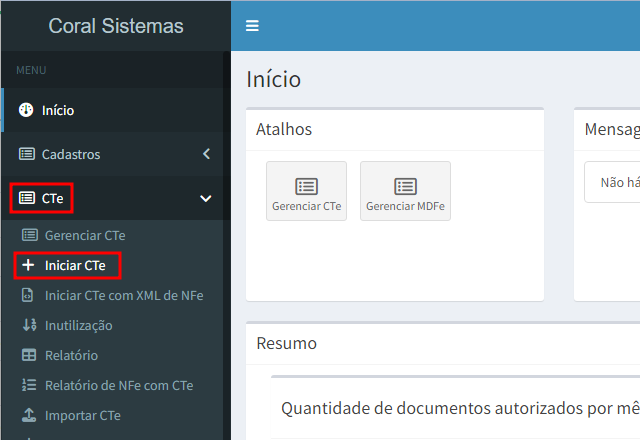
1. O sistema possui um menu que fica localizado no lado esquerdo da tela. Nesse menu clique em CTe e clique em Iniciar CTe, conforme apontado na imagem abaixo.
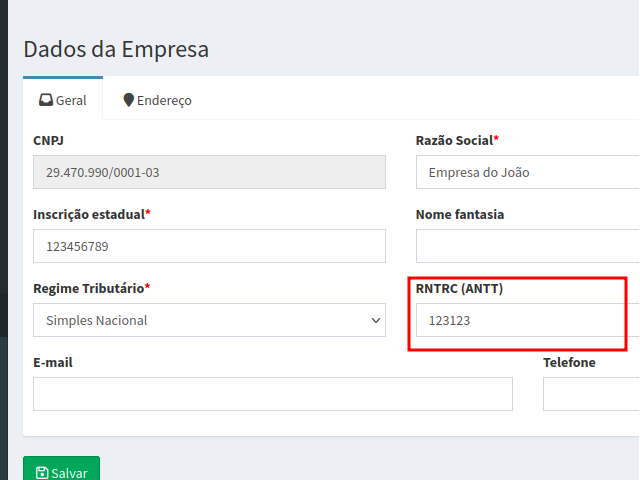
Na primeira vez vai abrir uma tela com os dados da empresa e a seguinte mensagem: "Como é a primeira vez que está emitindo CTe aqui no sistema, precisa preencher o RNTRC da sua empresa."
2. Preencha o RTNRC. O RNTRC é o Registro Nacional de Transportadores Rodoviários de Cargas. É um registro que a empresa tem na ANTT (Agência Nacional de Transporte Terrestre). Toda transportadora precisa ter esse registro. Caso a sua empresa seja isenta, pode colocar ISENTO nesse campo.
Depois de preencher o RNTRC, clique em Salvar.
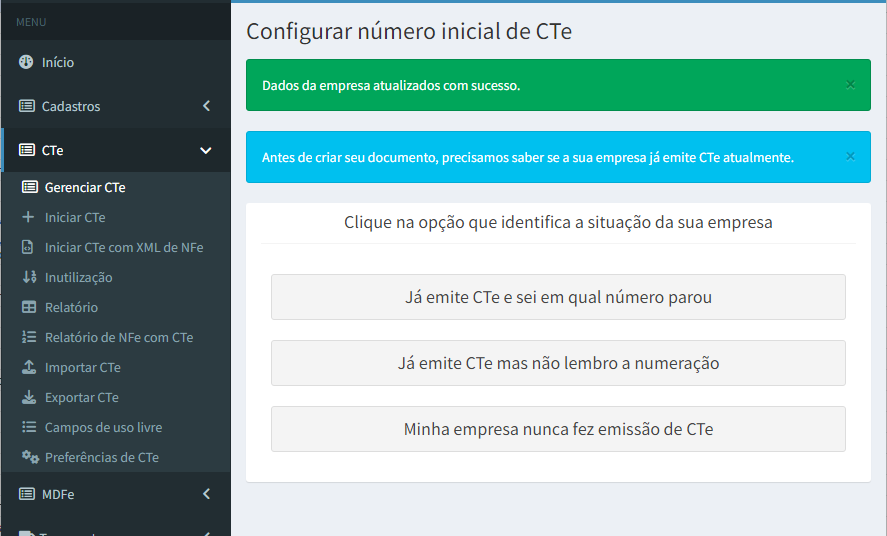
Feito isso, a próxima configuração (mostrada na tela abaixo) é para saber se a sua empresa já emitiu CTe através de algum outro sistema ou se nunca emitiu.
3. Basicamente vai escolher entre essas duas opções:
- Se a sua empresa já emite ou já emitiu CTe no passado clique na opção "Minha empresa já emite CTe". E então na próxima tela vai informar a série e o número do último CTe que a sua empresa emitiu. Com isso o sistema vai configurar para continuar emitindo na sequência numérica que já utilizava.
- Caso a sua empresa já emite CTe mas você não sabe em qual número parou, pode marcar a opção "Já emite mas não lembro a numeração"
- Se a sua empresa nunca emitiu, então basta clicar em "Minha empresa nunca fez emissão de CTe".
Criando o CTe
Feito esses passos, o sistema vai abrir a tela "Criar Conhecimento (CTe)".
Agora basta preencher os campos com as informações do transporte e da carga. Para ver mais detalhes do que preencher em cada campo basta entrar nesse passo a passo: Como emitir um CTe.
Caso tenha os arquivos XML das Notas Fiscais da mercadoria, pode importar para o sistema e o sistema vai preencher o CTe com base nos dados que estão nas Notas Fiscais. Para ver mais detalhes de como fazer isso, veja esse passo a passo: Como emitir um CTe usando o XML da NFe
CTe criado, agora só enviar para a SEFAZ
Depois de criado o CTe, o último passo é enviar para a SEFAZ (Secretaria da Fazenda) para que eles verifiquem e autorizem o CTe, dando valor fiscal a esse documento. Enquanto o CTe não está autorizado pela SEFAZ, ele não tem valor fiscal nenhum.
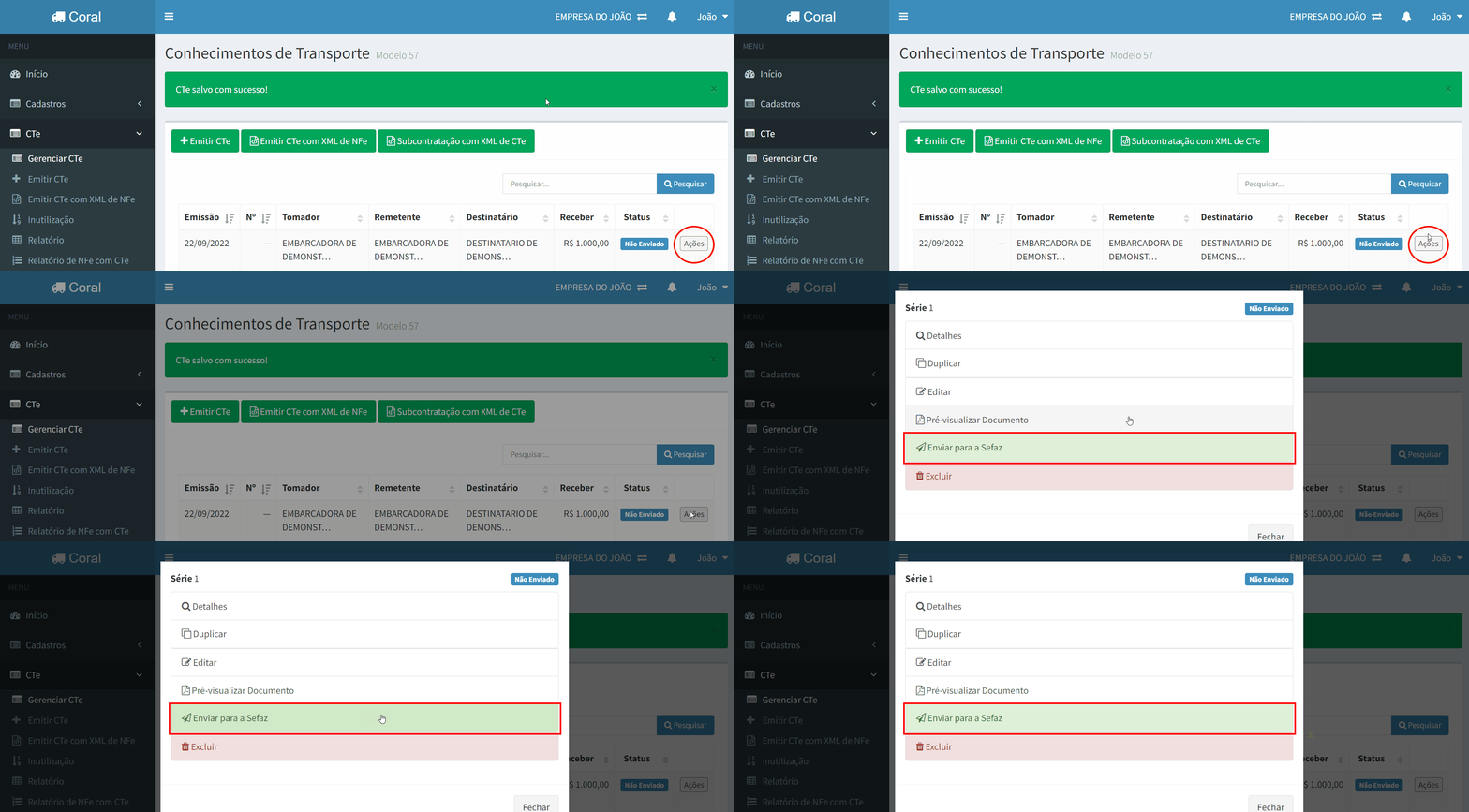
4. Todo o CTe que é criado aparece na tela "Gerenciar CTe", que pode ser acessada através do menu lateral, clicando em CTe e depois em Gerenciar CTe, conforme mostra imagem abaixo.
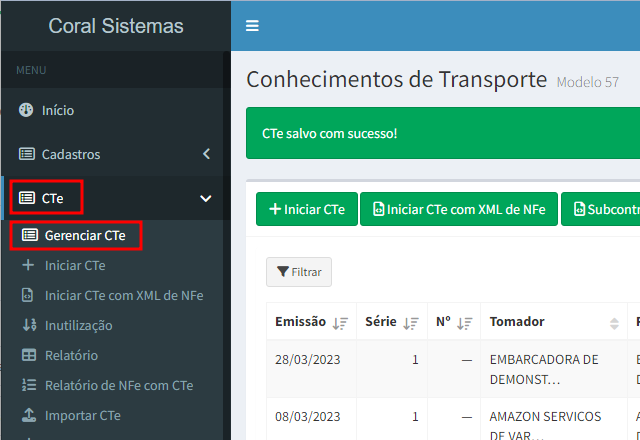
5. Nessa tela deve estar aparecendo o CTe que acabou de criar. Para enviar para a SEFAZ basta clicar em Ações e clica em Enviar para a SEFAZ. Conforme mostra a ilustração abaixo.
Configurando o certificado digital
Como é a primeira vez que está emitindo um CTe, é preciso configurar o certificado digital da sua empresa.
6. Caso ainda não tenha configurado e está com dúvidas para configurar, veja nesse passo a passo como fazer para configurar: Como configurar o Certificado Digital.
7. Depois de ter o certificado configurado, pode-se enviar o CTe para a SEFAZ (veja no item 4 deste passo a passo).
Lidando com erros ou rejeições da SEFAZ
Ao clicar em Enviar para a SEFAZ, o sistema vai pegar os dados que preencheu no CTe e enviar para o servidor da Secretaria da Fazenda. A SEFAZ vai analisar o CTe e então dar um retorno.
- Caso tudo esteja correto, vai autorizar o CTe e então a mensagem "Autorizado com sucesso" vai aparecer.
- Caso esteja faltando alguma coisa ou alguma informação esteja errada, a SEFAZ vai retornar uma mensagem de rejeição com um motivo da rejeição. Se isso acontece basta corrigir o que se pede na mensagem. Para fazer isso pode buscar nessa central de ajuda a rejeição que ocorreu. A maioria das rejeições já vai ter uma explicação e um passo a passo de como corrigir.
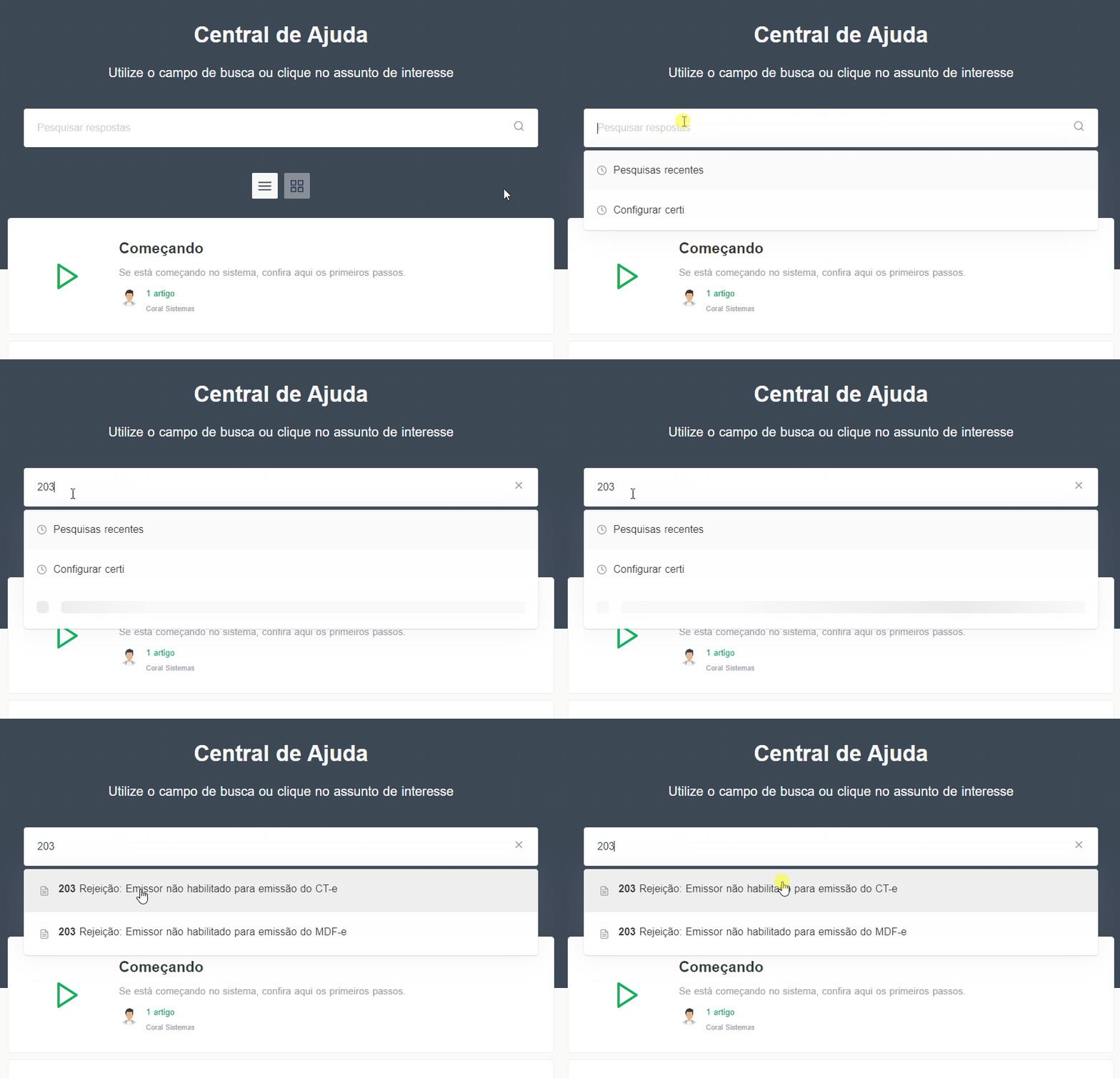
8. Para buscar por uma rejeição na Central de Ajuda, pode acessar a página inicial de nossa Central de Ajuda, clicando aqui e então no campo de busca digitar o número da rejeição ou parte da mensagem de erro, conforme mostra ilustração abaixo
Ajuda com a emissão do CTe
Caso tenha seguido o passo a passo aqui apresentado e não esteja conseguindo emitir o CTe, não se preocupe, temos uma equipe que irá lhe ajudar na emissão e tirar as suas dúvidas.
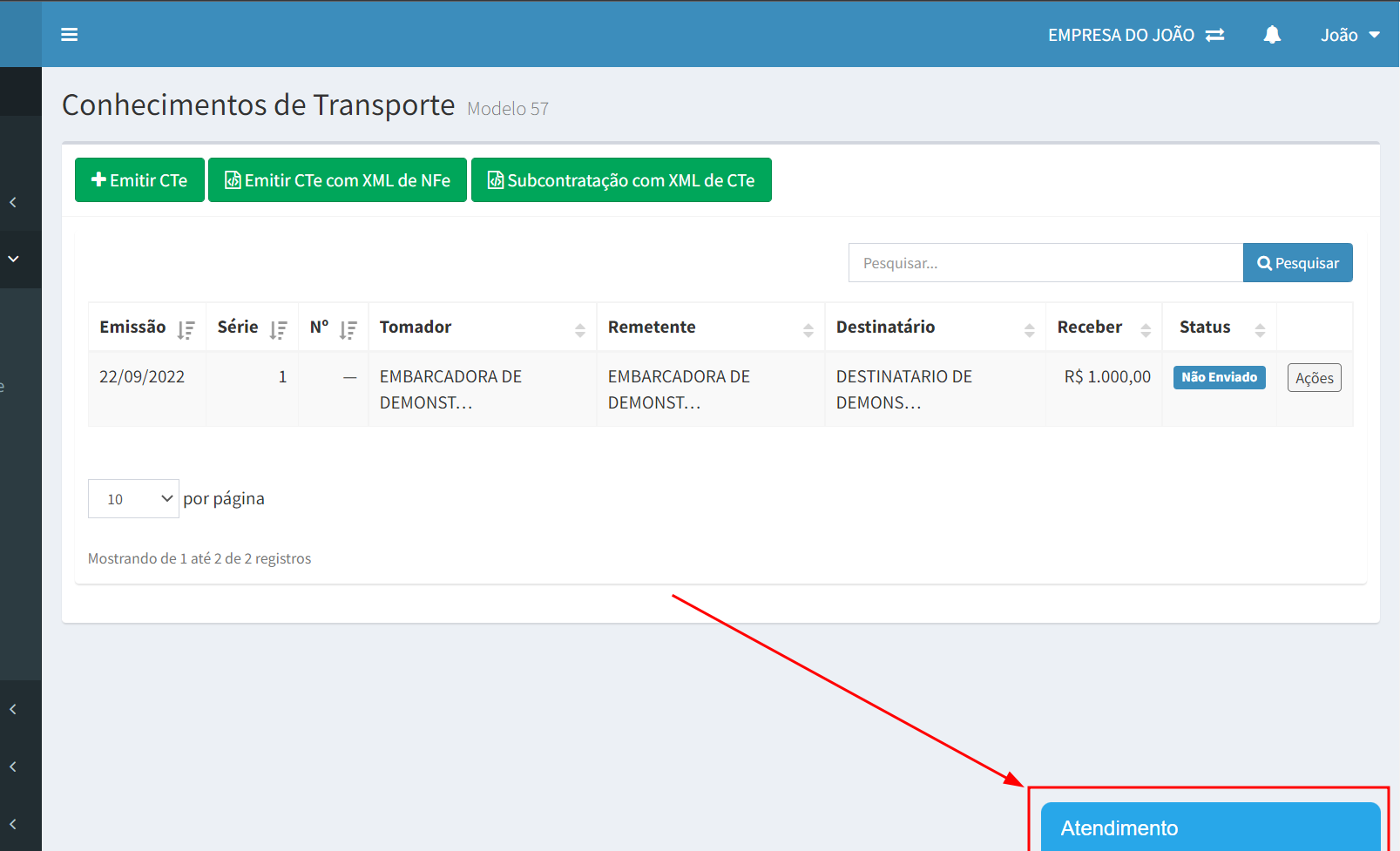
Para entrar em contato com o nosso suporte, basta chamar em nosso chat que fica dentro do sistema no canto direito inferior, conforme apontado na imagem abaixo.
Além do chat, temos atendimento via Whatsapp.
Fique à vontade para chamar, será um prazer ajudá-lo na emissão dos documentos.